Figma для веб-дизайнера: від першого фрейму до готового макета
У цій статті про те, як користуватися Figma, уроки Figma для початківців, інструменти Figma, Auto Layout, компоненти Figma, Variables Figma, прототипування у Figma, Dev Mode, плагіни Figma, навчання вебдизайну.
Figma є одним із головних інструментів у роботі вебдизайнера. У ній створюють дизайн сайтів, інтерфейси мобільних застосунків, дизайн-системи, інтерактивні прототипи та макети для передачі розробникам. Платформа працює в браузері й має десктопний застосунок, а завдяки хмарному зберіганню команда може працювати над одним файлом одночасно.
У 2027 році вебдизайнеру варто знати не лише базові інструменти малювання. Професійна робота у Figma охоплює побудову адаптивних макетів, повторне використання компонентів, керування стилями та змінними, прототипування й підготовку матеріалів для розробки. Автоматизація допомагає швидше виконувати рутинні операції, проте якість результату залежить від розуміння композиції, типографії, UX та бізнес-завдань проєкту.
Що можна створювати у Figma
- Дизайн сайтів. Лендинги, корпоративні сайти, інтернет-магазини, медіа та вебплатформи.
- Інтерфейси застосунків. Екрани мобільних продуктів, особисті кабінети, панелі керування та SaaS-сервіси.
- Дизайн-системи. Бібліотеки компонентів, кольорів, текстових стилів, відступів та інших правил оформлення.
- Прототипи. Інтерактивні моделі майбутніх продуктів для демонстрації клієнту й перевірки користувацьких сценаріїв.
- Матеріали для розробників. Макети, властивості елементів, параметри розмірів, ресурси та інформацію для реалізації інтерфейсу.

Чому вебдизайнеру варто освоїти Figma
По-перше, цей інструмент дає змогу швидко переходити від ідеї до структурованого макета. По-друге, він спрощує командну роботу: дизайнер може отримувати коментарі, показувати інтерактивні сценарії та передавати проєкт розробнику. По-третє, знання компонентів, Auto Layout і Variables допомагає працювати з великими сайтами, де потрібно підтримувати однакові правила оформлення на десятках сторінок.
Початківцю достатньо безкоштовного доступу, щоб вивчити основи та створити перші роботи для портфоліо. Платні можливості стають актуальними залежно від потреб у командній роботі, бібліотеках, просунутому прототипуванні та інструментах передачі макетів.
Старт: акаунт і перший файл
Перший крок у навчанні Figma займає кілька хвилин. Для старту потрібен акаунт, доступ до інтернету та комп’ютер. Потужне обладнання для створення звичайних вебмакетів зазвичай не потрібне.
Як зареєструватися у Figma
- Перейдіть на офіційний сайт Figma.
- Створіть акаунт за допомогою доступного способу реєстрації.
- Відкрийте робочий простір і створіть новий файл Figma Design.
- Дайте файлу зрозумілу назву, наприклад
Portfolio Landing Page. - Створіть першу сторінку та підготуйте робочу область.
Для навчання зручно створити окремий файл і розділити його на сторінки: Practice, Landing Page, Components та Prototype. Така структура допоможе зберігати вправи, фінальний дизайн і повторно використовувані елементи в одному місці.
Знайомство з інтерфейсом
Основна робоча область Figma складається з кількох частин.
Ліва панель містить сторінки та шари. Тут можна знаходити фрейми, змінювати назви елементів і керувати їхньою вкладеністю.
Центральне полотно призначене для створення та редагування дизайну. На ньому розміщують фрейми, зображення, текст, векторні об’єкти й компоненти.
Права панель показує властивості вибраного об’єкта. Залежно від режиму та типу елемента тут можна налаштовувати розміри, позицію, кольори, типографію, Auto Layout та інші параметри.
Верхня панель інструментів містить команди для створення об’єктів, роботи з текстом, векторними формами, коментарями та прототипами.
Перші комбінації клавіш
На старті корисно запам’ятати кілька команд:
FабоAдля створення фрейму.Tдля тексту.Rдля прямокутника.Oдля еліпса.Vдля інструмента переміщення.Shift + Aдля додавання Auto Layout.Cmd/Ctrl + Dдля дублювання вибраного об’єкта.Cmd/Ctrl + Zдля скасування останньої дії.
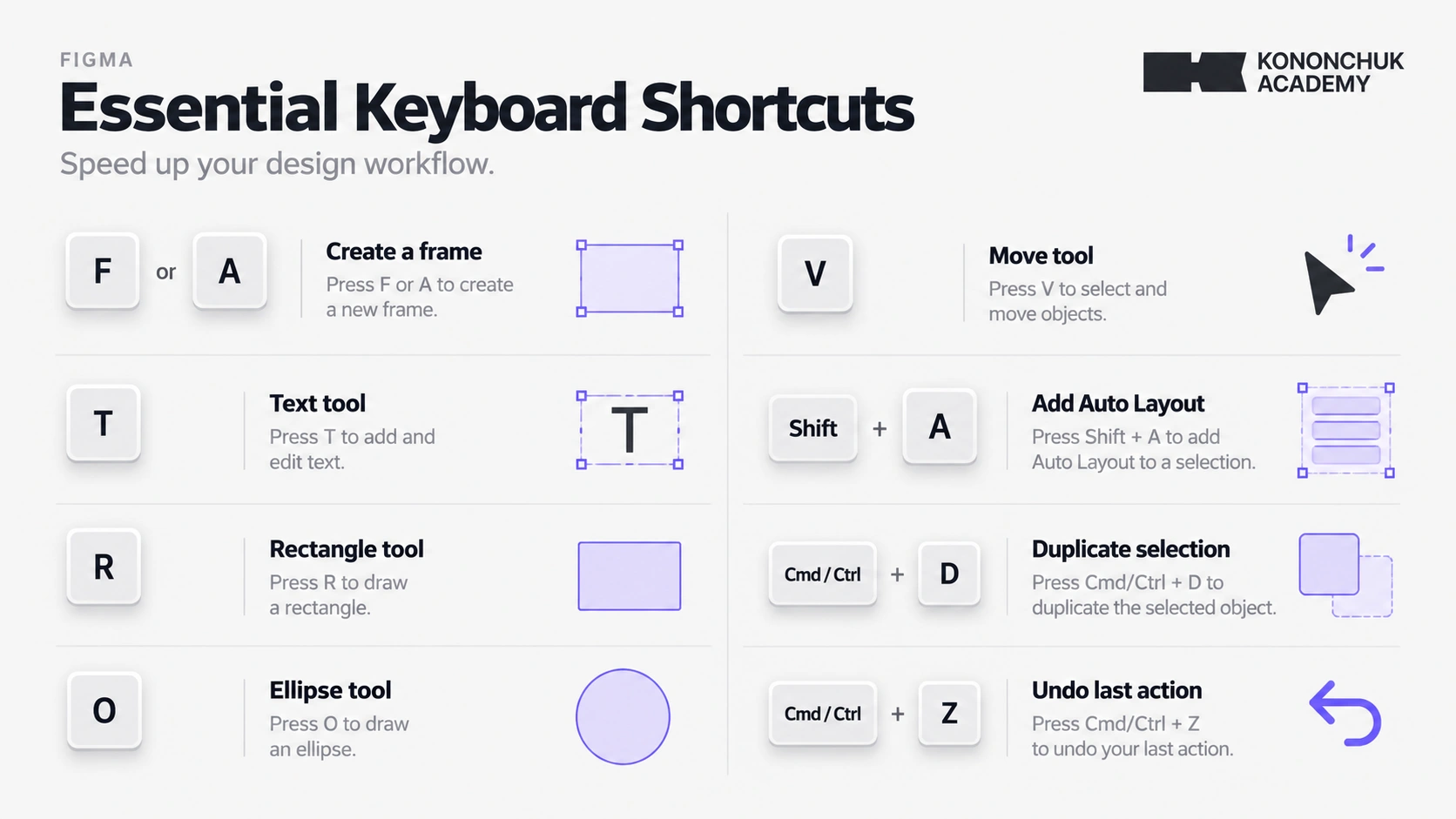
Доступність окремих команд може залежати від контексту, вибраного об’єкта та поточної версії інтерфейсу. Під час навчання варто перевіряти актуальні підказки безпосередньо у Figma.
Практичне завдання: створіть фрейм шириною 1440 px, додайте прямокутник, заголовок і кнопку. Вирівняйте елементи та збережіть файл. Це буде перша вправа для знайомства з робочою областю.
Фрейми і шари
Фрейми та шари формують основу будь-якого макета у Figma. Розуміння цих понять допомагає організовувати дизайн, керувати розмірами й будувати складні інтерфейси.
Що таке фрейм
Фрейм (Frame) є контейнером, усередині якого можна розміщувати інші елементи. У вебдизайні фрейм часто відповідає окремому екрану, секції сторінки, картці, кнопці або цілому інтерфейсу.
Наприклад, під час створення лендингу можна зробити фрейм для десктопної версії шириною 1440 px, окремий фрейм для мобільної версії шириною 390 px і додаткові фрейми для секцій, якщо цього потребує структура макета.
Фрейми дають змогу налаштовувати фон, розміри, обмеження, Auto Layout і поведінку вкладених об’єктів. Вони також використовуються як екрани у прототипах.
Що таке шари
Шар (Layer) є окремим елементом або контейнером у структурі документа. Це може бути текст, зображення, векторна форма, фрейм, компонент чи інший об’єкт.
Уявімо секцію сайту з заголовком, описом, кнопкою та фотографією. Кожен із цих елементів матиме власний шар. Якщо об’єкти вкладені у фрейм секції, структура стане зрозумілішою, а редагувати її буде простіше.
Як організовувати шари
Називайте шари відповідно до їхнього призначення. Замість Frame 24, Rectangle 17 або Text 9 використовуйте Hero Section, Primary Button, Heading та Product Image.
Для великих макетів також варто групувати елементи за логікою сторінки: навігація, перший екран, переваги, відгуки, ціни, форма заявки та футер.
Під час роботи перевіряйте вкладеність. Якщо кнопка належить до картки, розмістіть її всередині фрейму картки. Якщо картка є частиною сітки товарів, помістіть її у відповідний контейнер. Така організація полегшує налаштування відступів, адаптивності та компонентів.
Практичне завдання: створіть фрейм лендингу, додайте до нього три секції, а в кожній розмістіть заголовок, текст і кнопку. Перейменуйте всі шари відповідно до їхньої функції.
Сітка і відступи
Сітка допомагає створювати послідовні композиції та підтримувати логічне розташування елементів. Вона особливо корисна під час роботи з лендингами, корпоративними сайтами, інтернет-магазинами та інтерфейсами зі складною структурою.
Як працює сітка у вебдизайні
Для десктопних сайтів часто використовують 12-колонкову сітку. Вона дає змогу будувати різні композиції: текст може займати 5 колонок, зображення 7, а картки товарів розподіляються на 3 або 4 колонки.
Наприклад, для макета шириною 1440 px можна задати бічні поля по 120 px. Робоча область становитиме 1200 px. Далі її можна поділити на 12 колонок із проміжками між ними. Це лише приклад стартових значень: реальні параметри залежать від контенту, типу сайту та вимог проєкту.
У Figma сітка налаштовується через властивості Layout Grid у відповідному фреймі. Залежно від версії інтерфейсу та типу сітки можна задати колонки, рядки, проміжки й поля.
Система відступів
Для послідовності у макеті зручно використовувати базову шкалу відступів. Наприклад:
- 4 px для дрібних проміжків.
- 8 px для близько розташованих елементів.
- 16 px для внутрішніх відступів.
- 24 px для проміжків між блоками.
- 32 px для більших відстаней.
- 48-64 px для розділення великих груп елементів.
- 80-120 px для вертикальних відступів між секціями, якщо це відповідає композиції.
Ці значення допомагають підтримувати ритм, проте їх потрібно адаптувати до конкретного макета. У компактному інтерфейсі відступи можуть бути меншими, а на великому лендингу потрібен більший простір між секціями.
Як налаштувати сітку у Figma
- Створіть фрейм потрібного розміру.
- Виберіть його на полотні.
- Знайдіть розділ Layout Grid у правій панелі.
- Додайте сітку та виберіть тип колонок.
- Налаштуйте кількість колонок, поля та проміжки.
- Розмістіть контент відповідно до обраної структури.
Для адаптивного дизайну створіть окремі фрейми для десктопа, планшета й мобільного пристрою. Перевірте, як змінюється кількість колонок, ширина текстових блоків і розташування зображень на різних екранах.
Практичне завдання: створіть 12-колонкову сітку для десктопного лендингу, розмістіть у ній заголовок, текст і зображення. Потім адаптуйте композицію для мобільного екрана.
Текст і шрифти
Типографія впливає на читабельність, ієрархію інформації та загальне сприйняття сайту. Навіть ретельно підібрані кольори й зображення не компенсують погано організований текст.
Як працювати з текстом у Figma
За допомогою інструмента Text можна додавати заголовки, абзаци, кнопки, підписи, навігацію та інші текстові елементи. Для кожного об’єкта налаштовуються гарнітура, накреслення, розмір, міжрядковий інтервал, міжлітерний інтервал, вирівнювання та інші параметри.
Під час створення сайту варто заздалегідь визначити типографічну ієрархію. Наприклад, H1 може мати розмір 56 px на десктопі, H2 36 px, H3 24 px, а основний текст 16-18 px. На мобільних пристроях ці значення можуть змінюватися залежно від довжини заголовків і ширини екрана.
Наведені розміри є прикладом для тренування. Конкретні значення потрібно обирати з урахуванням шрифту, довжини тексту, контрасту та умов читання.
Як обирати шрифти
Для першого проєкту достатньо однієї або двох шрифтових гарнітур. Одна може використовуватися для заголовків, інша для основного тексту. Водночас одна гарнітура з кількома накресленнями часто забезпечує цілісний результат і спрощує підтримку дизайн-системи.
Перевіряйте підтримку української мови, кирилиці, потрібних символів та доступність шрифту в середовищі розробника. Якщо використовується сторонній шрифт, потрібно з’ясувати умови ліцензування та спосіб його підключення до сайту.
Створення текстових стилів
Щоб не налаштовувати кожен заголовок вручну, створюйте текстові стилі. Наприклад:
Heading / H1Heading / H2Heading / H3Body / LargeBody / RegularCaption / SmallButton / Label
Після створення стилів застосовуйте їх до відповідних елементів. Якщо потрібно змінити гарнітуру або розмір у всьому макеті, централізована система значно спростить оновлення.
Типові помилки у роботі з текстом
Початківці часто використовують надто багато шрифтів, створюють слабку ієрархію заголовків, залишають довгі рядки тексту або обирають замалий розмір основного шрифту. Також варто перевіряти контраст між текстом і фоном, довжину рядка та читабельність на мобільних пристроях.
Практичне завдання: створіть типографічну систему для лендингу з трьома рівнями заголовків, основним текстом, підписом і стилем кнопки. Застосуйте її до всіх секцій свого макета.
Компоненти і варіанти
Компоненти допомагають повторно використовувати елементи дизайну та підтримувати послідовність інтерфейсу. Вони особливо корисні для кнопок, полів форм, карток товарів, навігації, модальних вікон та інших повторюваних об’єктів.
Що таке компонент
Компонент (Component) є основним елементом, від якого можна створювати екземпляри (Instances). Наприклад, дизайнер створює одну кнопку й використовує її у десяти місцях на сторінці.
Якщо потрібно змінити основний компонент, пов’язані екземпляри можуть успадкувати відповідні зміни. Водночас локальні перевизначення окремих властивостей можуть зберігатися залежно від типу змін.
Щоб створити компонент, виберіть потрібний об’єкт або фрейм і скористайтеся командою Create component. Після цього компонент можна дублювати та використовувати в інших частинах макета.
Що таке Variants
Variants дають змогу об’єднувати кілька станів або різновидів компонента в один набір. Наприклад, кнопка може мати варіанти Primary, Secondary і Tertiary, а також стани Default, Hover, Pressed і Disabled.
Для кнопки можна створити властивості:
Type: Primary або Secondary.State: Default, Hover або Disabled.Size: Small, Medium або Large.
Таку структуру зручно використовувати у великих дизайн-системах. Дизайнер може змінювати параметри компонента через властивості екземпляра, зберігаючи єдині правила оформлення.
Як правильно будувати бібліотеку компонентів
Почніть із найчастіше повторюваних елементів: кнопок, полів введення, навігації, карток та інформаційних повідомлень. Для кожного компонента визначте призначення, розміри, стани й допустимі варіанти.
Називайте компоненти послідовно. Наприклад, Button / Primary, Button / Secondary, Input / Default, Card / Product. У міру зростання проєкту можна організувати їх у бібліотеку та надавати доступ іншим учасникам команди.
Компоненти особливо корисні тоді, коли сайт має багато сторінок. Зміни в системі кнопок, карток або форм можна впроваджувати централізовано, що допомагає підтримувати цілісність дизайну.
Практичне завдання: створіть компонент кнопки з трьома розмірами та двома варіантами оформлення. Додайте стан Disabled і використайте компонент у трьох різних секціях лендингу.
Auto Layout
Auto Layout автоматизує розташування елементів усередині фреймів. Він допомагає створювати інтерфейси, які адаптуються до зміни тексту, розмірів контейнера та кількості вкладених елементів.
Наприклад, якщо назва кнопки зміниться з «Купити» на «Переглянути каталог», кнопка з Auto Layout може автоматично збільшити ширину відповідно до тексту й внутрішніх відступів.
Як працює Auto Layout
Після вибору одного або кількох об’єктів натисніть Shift + A. Figma створить фрейм із налаштуваннями Auto Layout. У правій панелі можна задати напрямок розташування, відстань між елементами, внутрішні відступи, вирівнювання та правила зміни розмірів.
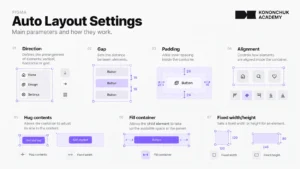
Основні параметри:
- Direction. Визначає напрямок розташування елементів: вертикальний, горизонтальний або сітка, якщо відповідний режим доступний у поточному інтерфейсі.
- Gap. Встановлює відстань між вкладеними об’єктами.
- Padding. Задає внутрішні відступи контейнера.
- Alignment. Керує вирівнюванням елементів.
- Hug contents. Дозволяє контейнеру підлаштовувати розмір під вміст.
- Fill container. Дає дочірньому елементу змогу займати доступний простір у батьківському контейнері.
- Fixed width/height. Фіксує ширину або висоту об’єкта.
Де використовувати Auto Layout
Найчастіше його застосовують для кнопок, навігаційних меню, карток, списків, форм, секцій із текстом та адаптивних контейнерів. За допомогою вкладених фреймів можна створювати складні композиції, у яких кожен рівень має власні правила відступів і вирівнювання.
Наприклад, картка послуги може складатися з вертикального контейнера, заголовка, опису та горизонтального ряду з іконкою й посиланням. Якщо опис стане довшим, контейнер адаптується до нового вмісту, а інші елементи збережуть визначену структуру.
Поширені помилки
Часто початківці додають Auto Layout до всього макета без попереднього розуміння структури. У результаті з’являються зайві вкладені фрейми, складні для редагування налаштування та непередбачувана поведінка елементів.
Краще починати з невеликих компонентів і поступово переходити до складніших секцій. Для кожного контейнера визначайте його призначення, напрямок, відступи й правила зміни розмірів.
Практичне завдання: створіть картку послуги з заголовком, описом, ціною та кнопкою. Налаштуйте Auto Layout так, щоб картка правильно реагувала на зміну довжини тексту.
Variables
Variables у Figma дають змогу зберігати значення, які можна повторно застосовувати до властивостей дизайну. Вони корисні для створення дизайн-систем, керування темами, стандартизації відступів і побудови інтерактивних прототипів.
Замість ручного налаштування однакових кольорів у десятках елементів дизайнер може створити змінну кольору та застосувати її до всіх потрібних об’єктів. Коли значення змінюється, пов’язані елементи оновлюються відповідно до налаштувань.
Які типи змінних існують
У Figma підтримуються основні типи Variables:
- Color. Для кольорів фону, тексту, кнопок, меж та інших елементів.
- Number. Для числових значень, зокрема розмірів і відступів у підтримуваних властивостях.
- String. Для текстових значень.
- Boolean. Для логічних станів, наприклад увімкненої або вимкненої видимості елемента.
Доступність конкретних способів застосування змінних залежить від властивості, продукту й тарифного плану.
Як використовувати Variables у дизайн-системі
Почніть зі створення колекції змінних для кольорів. Наприклад, Color / Primary, Color / Background, Color / Text і Color / Border. Потім створіть числові змінні для основних відступів: Spacing / 8, Spacing / 16, Spacing / 24 і Spacing / 32.
Для складніших систем можна використовувати режими змінних (Modes). Вони допомагають перемикатися між наборами значень, наприклад світлою й темною темами. Це дає змогу змінювати оформлення великої кількості елементів відповідно до обраного режиму.
Variables у прототипах
Змінні також можуть керувати поведінкою інтерактивного прототипу. Наприклад, Boolean-змінна може відповідати за стан відкритого меню, а String-змінна може зберігати текст, який змінюється після натискання кнопки.
У поєднанні з умовами та діями прототипування Variables дають змогу створювати складніші сценарії з меншою кількістю окремих фреймів. Частина розширених можливостей залежить від тарифу Figma.
Практичне завдання: створіть колекцію змінних для кольорів, відступів і текстових значень. Застосуйте їх до кнопок та карток, а потім змініть один із кольорів і перевірте результат у всьому макеті.
Прототип і Dev Mode
Готовий макет має показувати логіку взаємодії користувача з інтерфейсом. Для цього у Figma є режим прототипування, який дає змогу пов’язувати екрани та налаштовувати реакції на дії.
Як створити інтерактивний прототип
Прототипування починається з визначення користувацького сценарію. Наприклад, на сайті послуг користувач переходить із головної сторінки до сторінки послуги, відкриває форму заявки та переглядає повідомлення про успішне надсилання.
Для реалізації такого сценарію:
- Створіть окремі фрейми для потрібних екранів.
- Відкрийте вкладку Prototype.
- Виберіть елемент, який має запускати взаємодію.
- З’єднайте його з цільовим фреймом.
- Вкажіть тригер, наприклад
On click, і дію переходу. - Налаштуйте анімацію, якщо вона потрібна.
- Запустіть прототип і перевірте всі переходи.
Для складніших сценаріїв можна використовувати інтерактивні компоненти, змінні та умовні дії, якщо вони доступні у вашому тарифі.
Що таке Dev Mode
Dev Mode є режимом Figma для розробників і передачі дизайну в розробку. Він допомагає переглядати властивості елементів, відступи, розміри, ресурси та інші параметри, необхідні для реалізації інтерфейсу.
У Dev Mode розробник може перевіряти структуру макета, порівнювати зміни та отримувати інформацію про готові до розробки елементи. Доступність розширених можливостей залежить від тарифного плану й типу ліцензії.
Щоб підготувати файл до передачі, назвіть фрейми та шари, перевірте стани компонентів, підготуйте потрібні зображення й іконки та позначте відповідні елементи як готові до розробки, якщо така функція доступна.
Як підготувати макет до передачі розробнику
Перед передачею перевірте, чи є у файлі всі потрібні стани елементів, мобільна й десктопна версії, зрозумілі назви шарів і узгоджені правила відступів. Додайте коментарі там, де поведінку інтерфейсу складно пояснити лише візуально.
Також перевірте, чи відповідає прототип реальному користувацькому сценарію. Якщо кнопка відкриває меню, форма має стани помилок, а картка веде на іншу сторінку, ці взаємодії потрібно показати в макеті або пояснити в документації.
Практичне завдання: створіть прототип із головної сторінки, сторінки послуги та форми заявки. Налаштуйте переходи між екранами й підготуйте файл для перегляду розробником.
Плагіни
Плагіни розширюють можливості Figma та допомагають автоматизувати рутинні завдання. Вони можуть генерувати контент, спрощувати роботу з іконками, підбирати зображення, перевіряти доступність кольорів і допомагати в організації макета.
Які плагіни варто спробувати
Unsplash. Допомагає знаходити та додавати фотографії для макетів. Перед використанням зображень у комерційному проєкті перевіряйте умови ліцензування та правила використання конкретного ресурсу.
Iconify. Надає доступ до великої кількості наборів іконок. Він допомагає швидко знаходити потрібні символи й підтримувати єдиний стиль графіки.
Content Reel. Допомагає заповнювати макети текстом та іншими даними, щоб перевіряти вигляд інтерфейсу з різним контентом.
Stark. Набір інструментів для перевірки доступності, зокрема контрасту кольорів і деяких аспектів читабельності інтерфейсу.
Lorem ipsum. Генерує текстові заповнювачі для макетів, коли фінальний контент ще не готовий.
Доступність і підтримка конкретних плагінів можуть змінюватися. Перед встановленням перевіряйте їхню актуальність, дозволи та відгуки у Figma Community.
Як встановлювати плагіни
Відкрийте Figma Community, знайдіть потрібний плагін і перегляньте інформацію про його можливості. Після встановлення запустіть його з меню ресурсів або відповідного меню редактора.
Не варто встановлювати десятки плагінів одразу. Спочатку визначте, які завдання забирають найбільше часу у вашому робочому процесі, і підберіть інструменти саме для них.
Практичне завдання: знайдіть фотографію для першого екрана, додайте набір іконок і перевірте контраст тексту та фону за допомогою відповідного інструмента.
Тарифи Figma
Figma пропонує безкоштовний план Starter і платні плани для професійної роботи, команд та організацій. Конкретна вартість залежить від типу підписки, ліцензії, способу оплати та актуальних умов компанії.
Для початківця найкраще почати зі Starter. Його достатньо для знайомства з інтерфейсом, створення перших макетів і навчальних проєктів. Коли з’являється потреба в розширених командних можливостях, спільних бібліотеках або професійній передачі макетів, можна розглянути платні плани.
Безкоштовний Starter
Безкоштовний план підходить для навчання та невеликих проєктів. Він включає доступ до базових можливостей Figma, необмежену кількість чернеток і спільну роботу з певними обмеженнями на кількість файлів та сторінок у командному просторі.
Для самостійного навчання цього зазвичай достатньо. Ви можете створити портфоліо, попрактикуватися з Auto Layout і компонентами та підготувати кілька проєктів для демонстрації потенційним клієнтам.
Professional
Professional орієнтований на дизайнерів і невеликі команди, яким потрібні розширені можливості організації файлів, бібліотеки та інструменти передачі макетів. На офіційній сторінці тарифів Figma вказані окремі типи ліцензій, зокрема Full seat і Dev seat, з різною вартістю та набором функцій.
Перед оформленням підписки перевірте, які саме функції потрібні вам у роботі та який тип ліцензії їх надає.
Organization та Enterprise
Ці плани орієнтовані на більші команди й компанії, яким потрібні централізоване керування, розширені можливості адміністрування, організація команд і додаткові засоби безпеки.
Початківцю такі плани зазвичай не потрібні. Їх розглядають тоді, коли обсяг командної роботи та вимоги до керування ресурсами виправдовують витрати.
Як перевірити актуальні ціни
Тарифи та доступність функцій можуть змінюватися. Перед оплатою перевіряйте актуальні суми й умови на офіційній сторінці Figma Pricing.
Під час вибору враховуйте кількість редакторів, потребу в командних бібліотеках, історії версій, розширеному прототипуванні та Dev Mode. Для навчання й перших проєктів починайте з безкоштовного плану.
7 помилок новачків у Figma
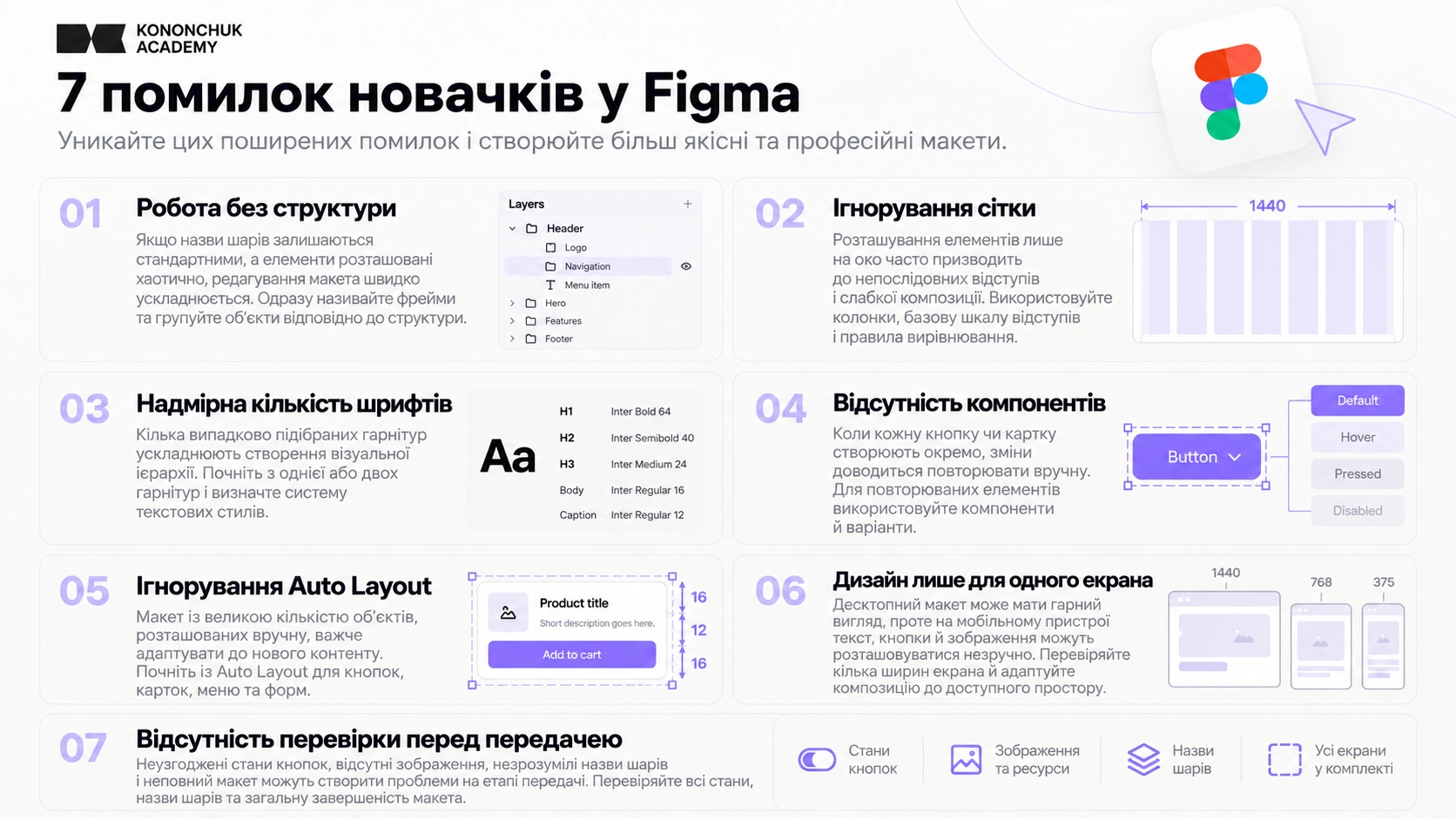
1. Робота без структури
Якщо назви шарів залишаються стандартними, а елементи розташовані хаотично, редагування макета швидко ускладнюється. Одразу називайте фрейми та групуйте об’єкти відповідно до структури сторінки.
2. Ігнорування сітки
Розташування елементів лише на око часто призводить до непослідовних відступів і слабкої композиції. Використовуйте колонки, базову шкалу відступів і правила вирівнювання.
3. Надмірна кількість шрифтів
Кілька випадково підібраних гарнітур ускладнюють створення візуальної ієрархії. Почніть з однієї або двох гарнітур і визначте систему текстових стилів.
4. Відсутність компонентів
Коли кожну кнопку чи картку створюють окремо, зміни доводиться повторювати вручну. Для повторюваних елементів використовуйте компоненти й варіанти.
5. Ігнорування Auto Layout
Макет із великою кількістю об’єктів, розташованих вручну, важче адаптувати до нового контенту. Почніть із Auto Layout для кнопок, карток, меню та форм.
6. Дизайн лише для одного екрана
Десктопний макет може мати гарний вигляд, проте на мобільному пристрої текст, кнопки й зображення можуть розташовуватися незручно. Перевіряйте кілька ширин екрана й адаптуйте композицію до доступного простору.
7. Відсутність перевірки перед передачею
Неузгоджені стани кнопок, відсутні зображення, незрозумілі назви шарів і неповний прототип створюють додаткову роботу для розробника. Перед передачею пройдіть усі ключові сценарії та перевірте готовність макета.
План навчання Figma на 14 днів
Для освоєння Figma корисно поєднувати короткі теоретичні блоки з практикою. Нижче наведено план, який допоможе пройти основні інструменти та завершити навчання власним макетом лендингу.
Дні 1-3: основи інтерфейсу
День 1. Акаунт і робоча область. Створіть файл, розберіться з панелями, полотном і базовими комбінаціями клавіш. Побудуйте просту композицію з прямокутників і тексту.
День 2. Фрейми та шари. Створіть фрейм лендингу, додайте кілька секцій, перейменуйте шари та організуйте їхню вкладеність.
День 3. Сітка й відступи. Налаштуйте 12-колонкову сітку для десктопа. Визначте базову шкалу відступів і побудуйте перший екран сайту.
Дні 4-6: візуальна система
День 4. Типографія. Виберіть шрифт, створіть стилі заголовків, основного тексту й кнопок. Перевірте читабельність на різних ширинах.
День 5. Кольори та стилі. Визначте основні кольори, фони, межі й текстові кольори. Збережіть повторювані значення у стилях або Variables.
День 6. Компоненти та Variants. Створіть кнопки, картки й поля форм. Додайте кілька варіантів і станів для кожного потрібного компонента.
Дні 7-9: автоматизація
День 7. Auto Layout. Побудуйте адаптивну кнопку, картку послуги та навігаційне меню. Перевірте, як вони реагують на зміну контенту.
День 8. Variables. Створіть змінні для кольорів і відступів. Застосуйте їх до макета та перевірте, як зміна значень впливає на елементи.
День 9. Адаптивність. Підготуйте десктопну й мобільну версії першого екрана. Перевірте ширину текстових блоків, розміри кнопок і поведінку зображень.
Дні 10-12: завершення макета
День 10. Створення лендингу. Побудуйте повну сторінку з першим екраном, перевагами, описом послуг, відгуками та формою заявки.
День 11. Прототипування. Додайте переходи між екранами, налаштуйте кнопки й перевірте основні користувацькі сценарії.
День 12. Плагіни та перевірка. Знайдіть потрібні зображення й іконки, перевірте контраст, виправте помилки у відступах і структурі шарів.
Дні 13-14: портфоліо та передача
День 13. Фінальне доопрацювання. Перевірте макет на різних ширинах, узгодьте стилі, компоненти та назви шарів. Підготуйте короткий опис проєкту: завдання, рішення й результат.
День 14. Презентація проєкту. Підготуйте посилання на макет і прототип, покажіть ключові екрани та поясніть логіку дизайну. Перевірте доступ для перегляду й ознайомтеся з можливостями Dev Mode.
Що ви матимете після 14 днів
За умови регулярної практики ви зможете впевненіше працювати з основними інструментами Figma, створювати структуровані макети, застосовувати компоненти й Auto Layout та збирати прості інтерактивні прототипи.
Один навчальний лендинг також стане першою роботою для портфоліо. Наступний крок після опанування інструментів полягає у вивченні композиції, UX-досліджень, адаптивного дизайну, роботи з реальними бізнес-завданнями та презентації своїх рішень клієнтам.
Figma дає змогу швидко створювати й перевіряти дизайн-рішення. Щоб перетворити ці навички на професійну компетенцію, регулярно практикуйтеся, аналізуйте інтерфейси реальних продуктів і доводьте кожен навчальний проєкт до завершеного результату.
Ще щось цікаве...
Як створити свій перший макет сайту у Figma: покрокова інструкція
Створення першого макета сайту — один із найважливіших етапів навчання вебдизайну. Саме тут новачок знайомиться з інструментами Figma, вчиться працювати з композицією, текстами, зображеннями та розташуванням елементів на сторінці.
Читати 5 хв
Клієнт хоче знижку: 5 способів домовитися, не знецінюючи власну роботу
«А можна трохи дешевше?», «У мене є інший дизайнер, який готовий зробити за меншу суму», «А якщо ми приберемо кілька елементів, ви зможете знизити вартість?» — знайомі фрази для вебдизайнера, який працює з клієнтами.
Читати 5 хв
Чому хороший дизайнер вивчає не лише дизайн
Можна досконало володіти Figma, знати всі сучасні інструменти, стежити за трендами та створювати візуально привабливі макети. Але чи достатньо цього, щоб стати дизайнером, чиї роботи справді запам'ятовуються?
Читати 5 хв
Чи замінить штучний інтелект вебдизайнерів: що автоматизується, а що залишиться за людиною?
Відповідь не така однозначна. AI справді автоматизує частину дизайнерських процесів, але створення ефективного сайту потребує не лише технічних навичок. Важливо розуміти бізнес, потреби клієнта, поведінку користувачів і логіку взаємодії з інтерфейсом.
Читати 5 хв
Чому найкраща ідея іноді з'являється не за комп'ютером: як працює творче мислення.
Ви можете годинами сидіти перед Figma, намагатися придумати цікаву композицію, перебирати кольори, змінювати шрифти та шукати натхнення. Але іноді результат залишається незмінним: ідеї не приходять, макет здається нудним, а кожне нове рішення лише ускладнює роботу. І раптом, коли ви виходите на прогулянку, п'єте каву або просто відпочиваєте, у голові з'являється саме та ідея, яку ви так довго шукали.
Читати 5 хв
Вебдизайнер чи підприємець: чому одних навичок дизайну недостатньо для стабільного доходу
Вебдизайнеру не обов'язково відкривати агентство, наймати команду чи відмовлятися від творчості, щоб мислити як підприємець. Достатньо поступово навчитися керувати не лише якістю своєї роботи, а й тим, як вона перетворюється на дохід.
Читати 5 хв