Як створити свій перший макет сайту у Figma: покрокова інструкція
Створення першого макета сайту — один із найважливіших етапів навчання вебдизайну. Саме тут новачок знайомиться з інструментами Figma, вчиться працювати з композицією, текстами, зображеннями та розташуванням елементів на сторінці.
На перший погляд, програма може здаватися складною: багато панелей, налаштувань, інструментів і незрозумілих функцій. Але насправді для створення першого макета не потрібно знати абсолютно все.
Достатньо освоїти базові можливості Figma, зрозуміти логіку побудови сайту та поступово переходити від простих елементів до повноцінної сторінки.
У цій статті розберемо, як створити свій перший макет сайту у Figma, навіть якщо ви раніше не працювали з вебдизайном.
1. Підготуйтеся до роботи у Figma
Перш ніж починати створення макета, потрібно підготувати робочий простір. Figma — це інструмент для створення інтерфейсів, прототипів і дизайну сайтів. У ньому можна працювати з текстами, зображеннями, формами, компонентами та різними елементами інтерфейсу. Для початку вам потрібно:
1. створити обліковий запис Figma;
2. відкрити новий дизайн-файл;
3. ознайомитися з основними панелями програми;
4. підготувати референси майбутнього сайту.
Референси — це приклади дизайну, які допомагають визначити напрямок майбутнього проєкту.
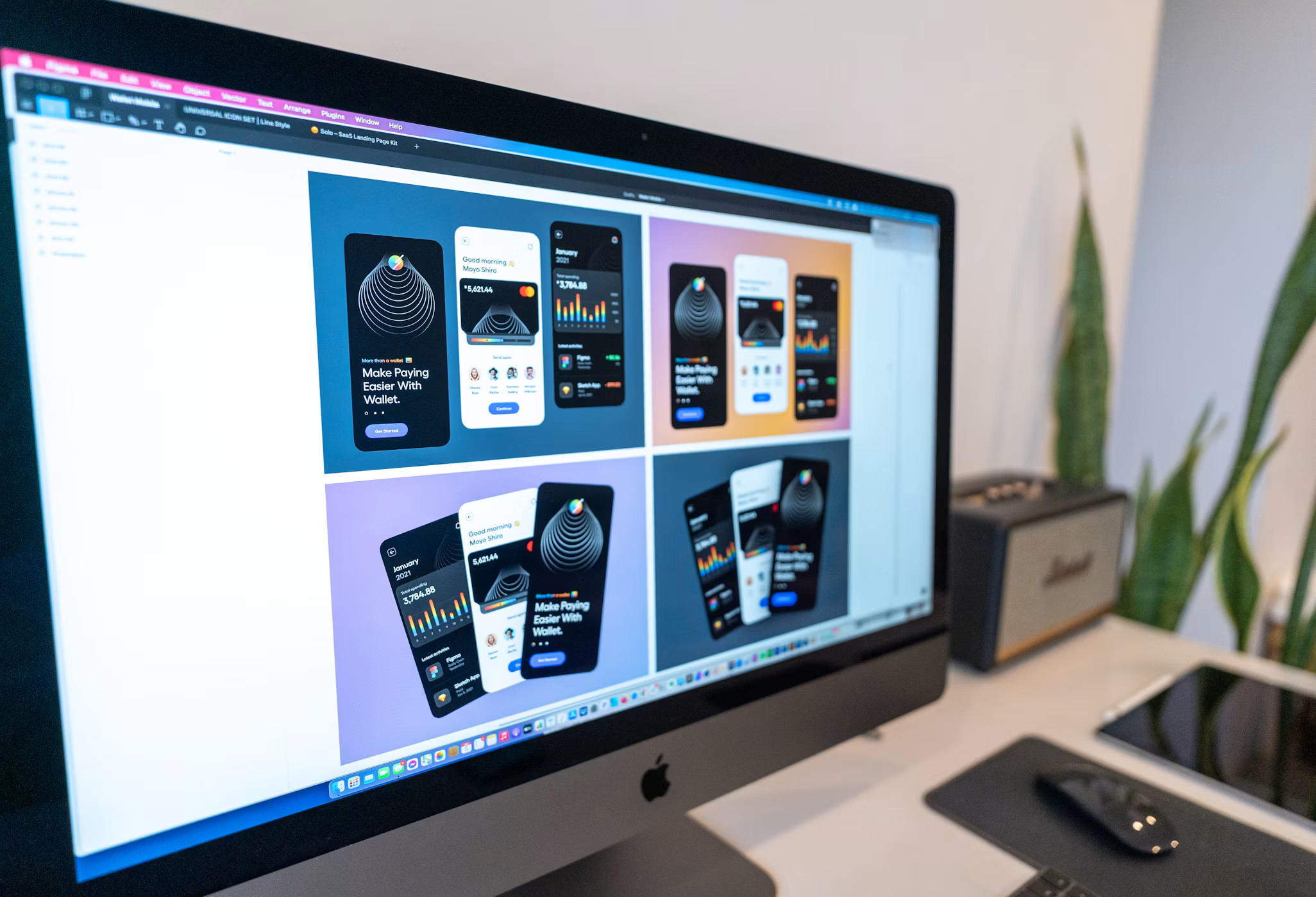
Наприклад, якщо ви хочете створити сайт для косметологічного салону, можна знайти кілька прикладів сайтів із подібною тематикою та проаналізувати їх. Зверніть увагу на розташування заголовків, кольори, кнопки, фотографії та структуру сторінки.
Не потрібно копіювати чужий дизайн повністю. Ваше завдання — зрозуміти, які рішення можна використати як основу для власного макета.
2. Створіть новий файл і робочу область
Після відкриття Figma створіть новий дизайн-файл. На робочому полотні ви зможете розміщувати елементи майбутнього сайту, змінювати їхні розміри та налаштовувати композицію. Для зручності роботи можна створити окремі сторінки:
Design — основний макет сайту;
References — референси та приклади дизайну;
Components — повторювані елементи інтерфейсу.
Такий поділ допомагає підтримувати порядок у файлі та швидше знаходити потрібні матеріали. Якщо ви створюєте перший макет, не потрібно одразу організовувати складну дизайн-систему. Почніть із простого файлу, у якому буде зрозуміло, де знаходиться основний дизайн.
3. Створіть Frame для майбутнього сайту
Frame — один із базових інструментів Figma. Він дозволяє створювати окремі області для дизайну: сторінки сайту, мобільні екрани, блоки інтерфейсу та інші елементи. Щоб створити Frame:
1. Виберіть інструмент Frame на панелі інструментів або натисніть клавішу F.
2. Оберіть готовий розмір Desktop або створіть власний.
3. Розмістіть Frame на робочому полотні.
4. Перевірте його ширину та висоту.
Для першого макета можна використати ширину 1440 px. Висоту краще визначати відповідно до кількості контенту, який ви плануєте розмістити на сторінці. Наприклад, якщо ви створюєте лендинг для онлайн-школи, на ньому можуть бути: навігація, перший екран, блок із перевагами, інформація про курс, відгуки, форма заявки, футер.
Не потрібно намагатися вмістити весь сайт у маленький Frame. Його висоту можна збільшувати відповідно до структури сторінки.
4. Продумайте структуру сайту перед дизайном
Одна з найпоширеніших помилок новачків — починати роботу з кольорів, фотографій і декоративних елементів, не визначивши структуру сторінки.
У результаті макет може виглядати красиво, але користувачеві буде складно зрозуміти, яку інформацію він отримує та куди рухатися далі.
Перед створенням дизайну потрібно визначити основні блоки сайту. Наприклад, для лендингу вебдизайнера структура може виглядати так:
| Блок | Що розмістити |
|---|---|
| Header | Логотип, меню, кнопка контакту |
| Hero | Заголовок, опис, основна кнопка |
| Services | Перелік послуг |
| About | Інформація про дизайнера |
| Portfolio | Приклади робіт |
| Testimonials | Відгуки клієнтів |
| Contact | Форма заявки та контакти |
| Footer | Додаткова навігація |
На цьому етапі можна створити простий wireframe — схематичне розташування блоків без детального оформлення. Для цього використовуйте прямокутники та текстові підписи.
Наприклад, замість готового зображення можна розмістити сірий прямокутник із написом «Фото». Так ви зможете оцінити структуру сторінки ще до того, як почнете працювати над її візуальним стилем.
5. Створіть перший екран сайту
Перший екран — це частина сторінки, яку користувач бачить одразу після відкриття сайту. Він повинен допомогти швидко зрозуміти, що пропонує компанія та яку дію можна виконати. Зазвичай перший екран містить:
1. логотип;
2. навігаційне меню;
3. заголовок;
4. короткий опис;
5. основну кнопку;
6. зображення або графічний елемент.
Наприклад, для сайту вебдизайнера можна використати заголовок: «Створюю сучасні сайти для вашого бізнесу» Під ним розмістити короткий опис послуг і кнопку «Обговорити проєкт». Праворуч можна додати зображення готового сайту або візуальну композицію.
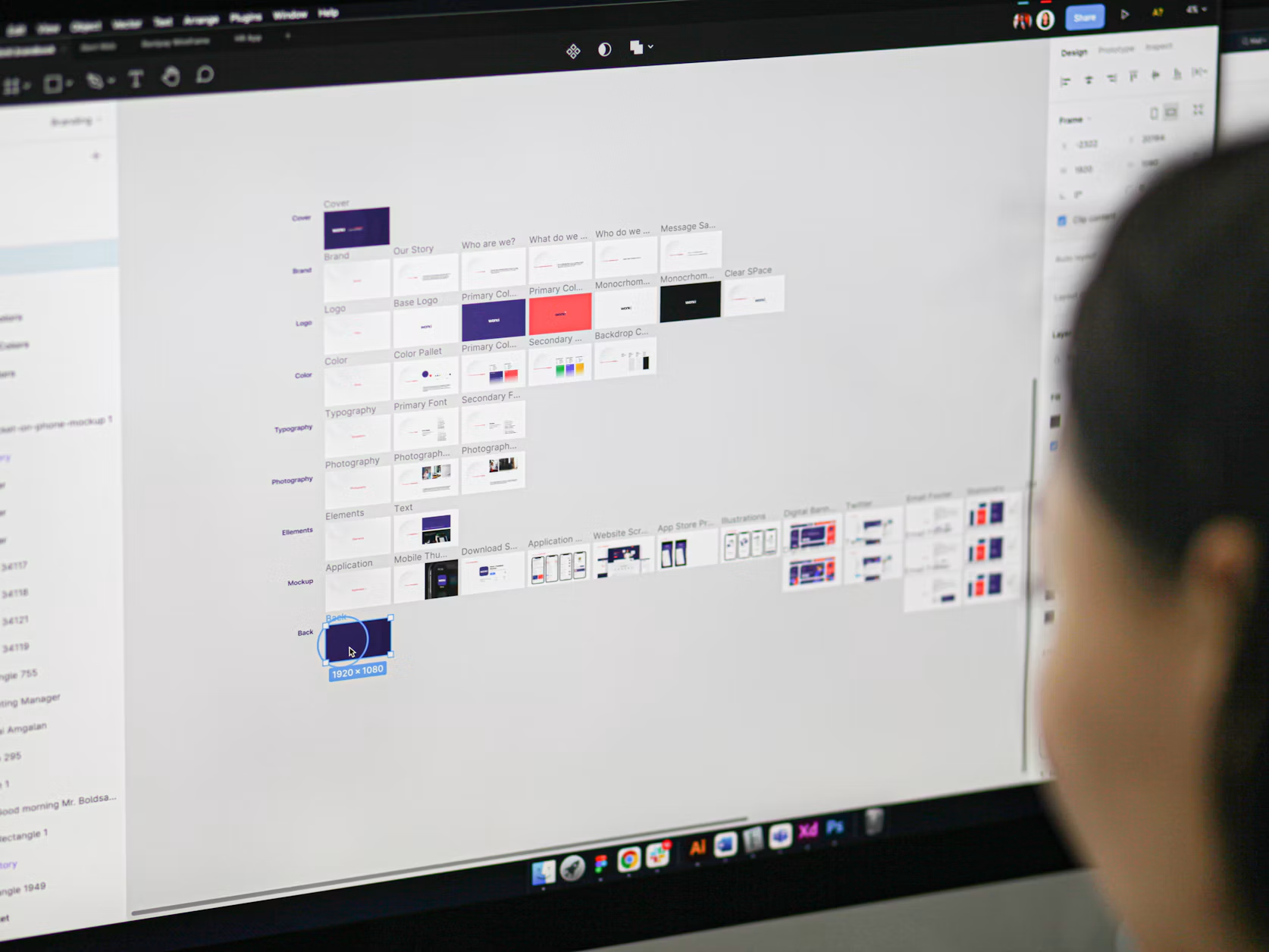
Важливо: не перевантажуйте перший екран великою кількістю тексту, кнопок і декоративних елементів. Користувач повинен швидко зрозуміти основну пропозицію.
6. Додайте текст і налаштуйте типографіку
Текст — важлива частина будь-якого сайту. Він допомагає передавати інформацію, формувати візуальну ієрархію та спрямовувати увагу користувача. У Figma для створення тексту використовується інструмент Text. Щоб додати текст:
1. Виберіть інструмент Text або натисніть T.
2. Клацніть у потрібному місці макета.
3. Введіть текст.
4. Налаштуйте шрифт, розмір, колір і міжрядковий інтервал.
Для першого макета можна використовувати просту типографічну систему: заголовок — 48–64 px, підзаголовок — 24–32 px, основний текст — 16–18 px, текст кнопок — 14–16 px.
Це орієнтовні значення для десктопного дизайну, а не універсальні правила. Розмір шрифту потрібно підбирати відповідно до композиції та читабельності.
Також важливо використовувати не надто багато різних шрифтів. Для початку достатньо одного або двох шрифтових сімейств із різними накресленнями.
7. Додайте кольори та створіть візуальний стиль
Після того як ви визначили структуру та розмістили основні тексти, можна переходити до кольорового оформлення. Для першого макета краще обрати просту палітру. Наприклад:
1. основний колір — для важливих елементів;
2. додатковий колір — для акцентів;
3. нейтральний фон — для основної частини сайту;
4. темний колір — для тексту.
Не потрібно використовувати багато яскравих кольорів одночасно. Краще створити гармонійну композицію, у якій кольори доповнюють один одного.
У Figma можна змінювати кольори через панель властивостей вибраного елемента. Виберіть потрібний об’єкт, знайдіть параметр Fill і встановіть відповідний колір. Так само можна налаштувати колір тексту, кнопок, фону та інших елементів. Під час роботи перевіряйте контрастність: текст повинен залишатися читабельним на фоні.
8. Створіть кнопки та інші елементи інтерфейсу
Кнопки, картки, форми та навігаційні елементи допомагають користувачеві взаємодіяти із сайтом. Для першого макета достатньо створити кілька базових елементів. Наприклад: основну кнопку, додаткову кнопку, картку послуги, блок із фотографією, форму заявки. Щоб створити кнопку:
1. Намалюйте прямокутник за допомогою інструмента Rectangle.
2. Додайте текст із назвою дії.
3. Налаштуйте колір фону.
4. Встановіть відступи навколо тексту.
5. За потреби додайте заокруглення кутів.
Наприклад, кнопка «Залишити заявку» повинна бути достатньо помітною та мати зрозумілий текст. Не варто робити всі кнопки однаково яскравими. Основна дія повинна виділятися, а другорядні елементи не повинні відволікати увагу.
9. Додайте зображення та графічні елементи
Зображення допомагають зробити сайт більш виразним і передати атмосферу бренду. Для першого макета можна використовувати:
1. фотографії;
2. ілюстрації;
3. мокапи сайтів;
4. декоративні елементи;
5. прості графічні композиції.
Наприклад, для сайту дизайнера можна додати зображення готового інтерфейсу, яке демонструватиме його роботу. У Figma зображення можна додавати через імпорт файлів або використовувати як заливку елемента.
Після додавання фотографії перевірте її розмір, композицію та відповідність загальному стилю макета. Не використовуйте зображення лише для заповнення порожнього простору. Кожен візуальний елемент повинен підтримувати зміст сайту.

10. Налаштуйте відступи та вирівнювання
Навіть красиві елементи можуть виглядати непрофесійно, якщо вони розташовані хаотично. Саме тому важливо приділяти увагу відступам, вирівнюванню та пропорціям.
Наприклад, заголовок, опис і кнопка повинні мати логічну відстань один від одного. Блоки сайту повинні розташовуватися відповідно до загальної композиції. Для початку можна використовувати просту систему відступів: 8 px, 16 px, 24 px, 32 px, 48 px, 64 px. Ці значення допоможуть підтримувати послідовність у макеті.
У Figma можна використовувати інструменти вирівнювання, щоб розташовувати елементи на одній лінії. Також звертайте увагу на ширину текстових блоків і відстань між секціями. Пам’ятайте: акуратні відступи часто роблять дизайн професійнішим навіть без складних декоративних елементів.
11. Перевірте макет і внесіть зміни
Коли основні блоки сайту готові, не поспішайте завершувати роботу. Спочатку потрібно перевірити макет і оцінити його з точки зору користувача. Поставте собі такі запитання:
1. Чи зрозуміло, що пропонує сайт?
2. Чи легко знайти основну кнопку?
3. Чи читабельний текст?
4. Чи логічно розташовані блоки?
5. Чи не перевантажений перший екран?
6. Чи достатньо контрастні кольори?
7. Чи виглядає композиція цілісною?
Також можна тимчасово відійти від макета або зменшити його масштаб. Це допоможе побачити загальну композицію та зрозуміти, чи не виникає візуального хаосу. Якщо певний елемент не виконує конкретної функції, подумайте, чи потрібен він взагалі.
12. Створіть мобільну версію макета
Після завершення десктопної версії варто перейти до адаптації дизайну для смартфонів. Для цього створіть новий Frame із шириною, наприклад, 390 px. Потім перенесіть основні елементи та адаптуйте їх до меншого екрана. Під час мобільної адаптації зверніть увагу на: розмір тексту, ширину кнопок, розташування меню, послідовність блоків, розміри зображень, відступи між елементами.
Не потрібно просто зменшувати всі елементи десктопної версії. Мобільний макет може потребувати іншого розташування блоків.
Наприклад, якщо на десктопі заголовок розташований ліворуч, а фотографія праворуч, на смартфоні вони можуть розміщуватися вертикально. Так користувачеві буде зручніше переглядати інформацію.
13. Організуйте Figma-файл перед завершенням роботи
Коли макет готовий, важливо привести до порядку сам файл. Це особливо корисно, якщо ви плануєте показувати дизайн клієнту або передавати його розробнику. Перевірте:
1. чи мають елементи зрозумілі назви;
2. чи правильно організовані шари;
3. чи немає зайвих об’єктів;
4. чи всі блоки розташовані логічно;
5. чи відокремлені основні макети від референсів.
Якщо ви використовували повторювані елементи, можна створити компоненти. Наприклад, кнопки, картки послуг або елементи навігації. Це допоможе підтримувати порядок і швидше вносити зміни. Також можна створити окрему сторінку для компонентів, щоб зберігати їх в одному місці.
Що ви отримаєте після створення першого макета?
Після виконання всіх кроків у вас буде перший дизайн сайту, який можна використовувати для подальшого навчання. Ви навчитеся працювати з Frame, текстами, кольорами, зображеннями, кнопками та базовою композицією. Але найважливіше — ви зрозумієте логіку створення вебдизайну.
Відтепер можна переходити до складніших завдань:
– створення адаптивних макетів;
– робота з Auto Layout;
– використання компонентів;
– створення прототипів;
– розробка дизайн-систем;
– підготовка макетів до передачі розробнику.
Не намагайтеся освоїти всі можливості Figma за один день. Набагато ефективніше поступово розвивати навички та створювати нові проєкти.
Хочете навчитися створювати сайти та розвиватися у вебдизайні?
Почніть із простого макета, освоюйте інструменти Figma та поступово переходьте до складніших проєктів.
А щоб краще зрозуміти, як вебдизайнеру розвиватися та працювати над реальними сайтами, перегляньте YouTube-ролики Богдана Конончука.
Практикуйтеся, створюйте власні проєкти та не бійтеся починати з нуля — саме так формується досвід, який допоможе вам рухатися вперед у вебдизайні!
Ще щось цікаве...
Figma для веб-дизайнера: від першого фрейму до готового макета
Figma є одним із головних інструментів у роботі вебдизайнера. У ній створюють дизайн сайтів, інтерфейси мобільних застосунків, дизайн-системи, інтерактивні прототипи та макети для передачі розробникам. Платформа працює в браузері й має десктопний застосунок, а завдяки хмарному зберіганню команда може працювати над одним файлом одночасно.
Читати 8 хв
Чому красивий шрифт може зіпсувати весь сайт: 7 типографічних помилок.
Ви можете підібрати ідеальну кольорову палітру, створити стильну композицію, знайти якісні фотографії та продумати кожен елемент сайту. Але якщо текст складно читати, а заголовки виглядають непропорційно, навіть найкрасивіший дизайн може втратити свою привабливість.
Читати 5 хв
Красиво, але незручно: 7 дизайнерських рішень, які відлякують клієнтів
У вебдизайні легко захопитися візуальною складовою: підібрати красиві шрифти, створити ефектні анімації, додати незвичайні елементи та зробити сайт максимально стильним. Але є один нюанс: сайт може виглядати дорого, сучасно й естетично, проте залишатися незручним для користувачів.
Читати 5 хв
Чому хороший дизайнер вивчає не лише дизайн
Можна досконало володіти Figma, знати всі сучасні інструменти, стежити за трендами та створювати візуально привабливі макети. Але чи достатньо цього, щоб стати дизайнером, чиї роботи справді запам'ятовуються?
Читати 5 хв
Чи замінить штучний інтелект вебдизайнерів: що автоматизується, а що залишиться за людиною?
Відповідь не така однозначна. AI справді автоматизує частину дизайнерських процесів, але створення ефективного сайту потребує не лише технічних навичок. Важливо розуміти бізнес, потреби клієнта, поведінку користувачів і логіку взаємодії з інтерфейсом.
Читати 5 хв
Чому найкраща ідея іноді з'являється не за комп'ютером: як працює творче мислення.
Ви можете годинами сидіти перед Figma, намагатися придумати цікаву композицію, перебирати кольори, змінювати шрифти та шукати натхнення. Але іноді результат залишається незмінним: ідеї не приходять, макет здається нудним, а кожне нове рішення лише ускладнює роботу. І раптом, коли ви виходите на прогулянку, п'єте каву або просто відпочиваєте, у голові з'являється саме та ідея, яку ви так довго шукали.
Читати 5 хв