Как создать свой первый макет сайта в Figma: пошаговая инструкция
Создание первого макета сайта — один из самых важных этапов обучения веб-дизайну. Именно здесь новичок знакомится с инструментами Figma, учится работать с композицией, текстами, изображениями и расположением элементов на странице.
На первый взгляд программа может казаться сложной: много панелей, настроек, инструментов и непонятных функций. Но на самом деле для создания первого макета не нужно знать абсолютно всё.
Достаточно освоить базовые возможности Figma, понять логику построения сайта и постепенно переходить от простых элементов к полноценной странице.
В этой статье разберём, как создать свой первый макет сайта в Figma, даже если вы раньше не работали с веб-дизайном.
1. Подготовьтесь к работе в Figma
Прежде чем начинать создание макета, нужно подготовить рабочее пространство. Figma — это инструмент для создания интерфейсов, прототипов и дизайна сайтов. В нём можно работать с текстами, изображениями, формами, компонентами и различными элементами интерфейса. Для начала вам нужно:
1. создать аккаунт Figma;
2. открыть новый дизайн-файл;
3. ознакомиться с основными панелями программы;
4. подготовить референсы будущего сайта.
Референсы — это примеры дизайна, которые помогают определить направление будущего проекта.
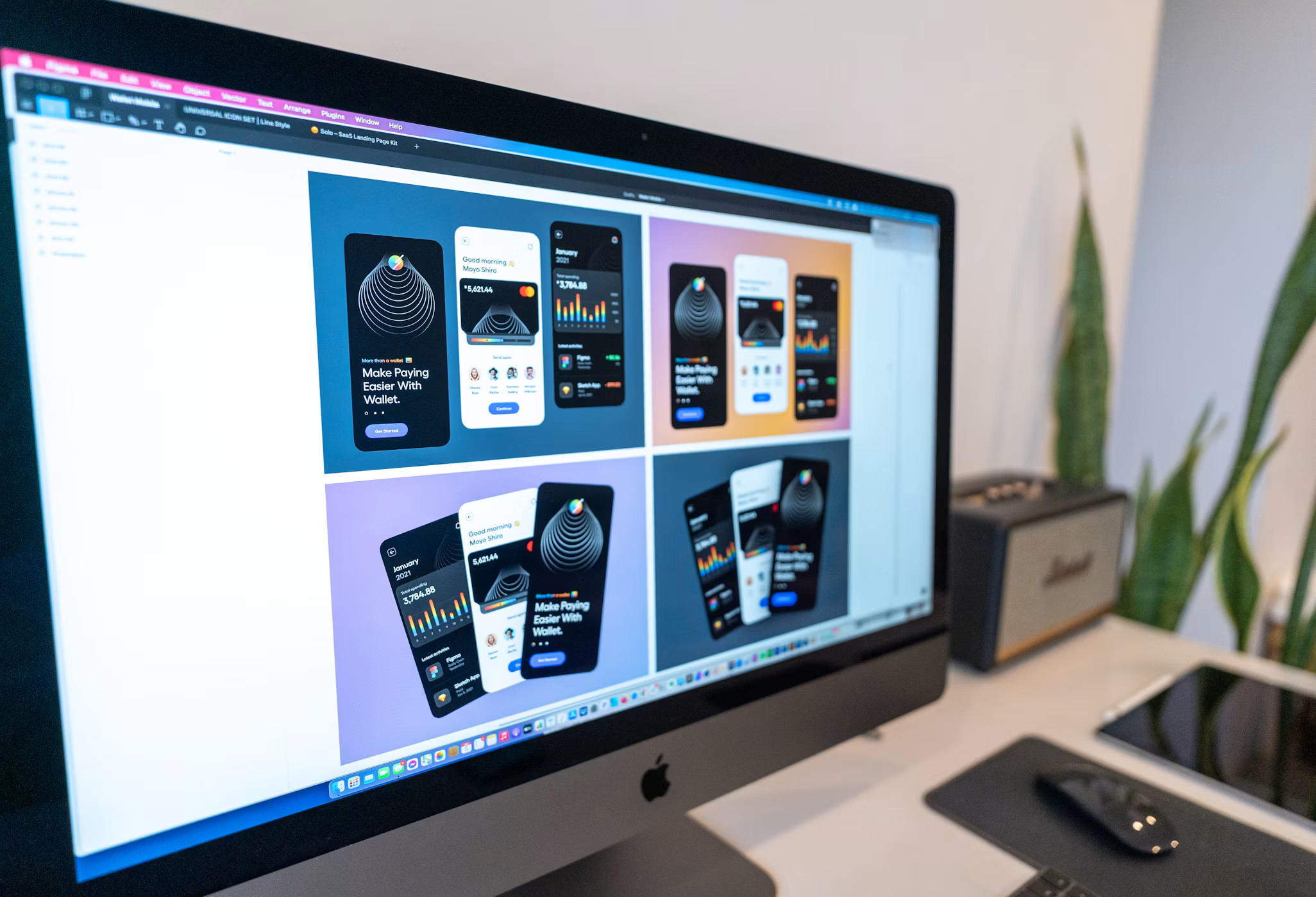
Например, если вы хотите создать сайт для косметологического салона, можно найти несколько примеров сайтов с похожей тематикой и проанализировать их. Обратите внимание на расположение заголовков, цвета, кнопки, фотографии и структуру страницы.
Не нужно полностью копировать чужой дизайн. Ваша задача — понять, какие решения можно использовать в качестве основы для собственного макета.
2. Создайте новый файл и рабочую область
После открытия Figma создайте новый дизайн-файл. На рабочем холсте вы сможете размещать элементы будущего сайта, изменять их размеры и настраивать композицию. Для удобства работы можно создать отдельные страницы:
Design — основной макет сайта;
References — референсы и примеры дизайна;
Components — повторяющиеся элементы интерфейса.
Такое разделение помогает поддерживать порядок в файле и быстрее находить нужные материалы. Если вы создаёте первый макет, не нужно сразу организовывать сложную дизайн-систему. Начните с простого файла, в котором будет понятно, где находится основной дизайн.
3. Создайте Frame для будущего сайта
Frame — один из базовых инструментов Figma. Он позволяет создавать отдельные области для дизайна: страницы сайта, мобильные экраны, блоки интерфейса и другие элементы. Чтобы создать Frame:
1. Выберите инструмент Frame на панели инструментов или нажмите клавишу F.
2. Выберите готовый размер Desktop или создайте собственный.
3. Разместите Frame на рабочем холсте.
4. Проверьте его ширину и высоту.
Для первого макета можно использовать ширину 1440 px. Высоту лучше определять в зависимости от количества контента, который вы планируете разместить на странице. Например, если вы создаёте лендинг для онлайн-школы, на нём могут быть: навигация, первый экран, блок с преимуществами, информация о курсе, отзывы, форма заявки, футер.
Не нужно пытаться разместить весь сайт в маленьком Frame. Его высоту можно увеличивать в соответствии со структурой страницы.
4. Продумайте структуру сайта перед дизайном
Одна из самых распространённых ошибок новичков — начинать работу с цветов, фотографий и декоративных элементов, не определив структуру страницы.
В результате макет может выглядеть красиво, но пользователю будет сложно понять, какую информацию он получает и куда двигаться дальше.
Перед созданием дизайна нужно определить основные блоки сайта. Например, для лендинга веб-дизайнера структура может выглядеть так:
| Блок | Что разместить |
|---|---|
| Header | Логотип, меню, кнопка контакта |
| Hero | Заголовок, описание, основная кнопка |
| Services | Перечень услуг |
| About | Информация о дизайнере |
| Portfolio | Примеры работ |
| Testimonials | Отзывы клиентов |
| Contact | Форма заявки и контакты |
| Footer | Дополнительная навигация |
На этом этапе можно создать простой wireframe — схематичное расположение блоков без детального оформления. Для этого используйте прямоугольники и текстовые подписи.
Например, вместо готового изображения можно разместить серый прямоугольник с надписью «Фото». Так вы сможете оценить структуру страницы ещё до того, как начнёте работать над её визуальным стилем.
5. Создайте первый экран сайта
Первый экран — это часть страницы, которую пользователь видит сразу после открытия сайта. Он должен помочь быстро понять, что предлагает компания и какое действие можно выполнить. Обычно первый экран содержит:
1. логотип;
2. навигационное меню;
3. заголовок;
4. краткое описание;
5. основную кнопку;
6. изображение или графический элемент.
Например, для сайта веб-дизайнера можно использовать заголовок: «Создаю современные сайты для вашего бизнеса». Под ним разместить краткое описание услуг и кнопку «Обсудить проект». Справа можно добавить изображение готового сайта или визуальную композицию.
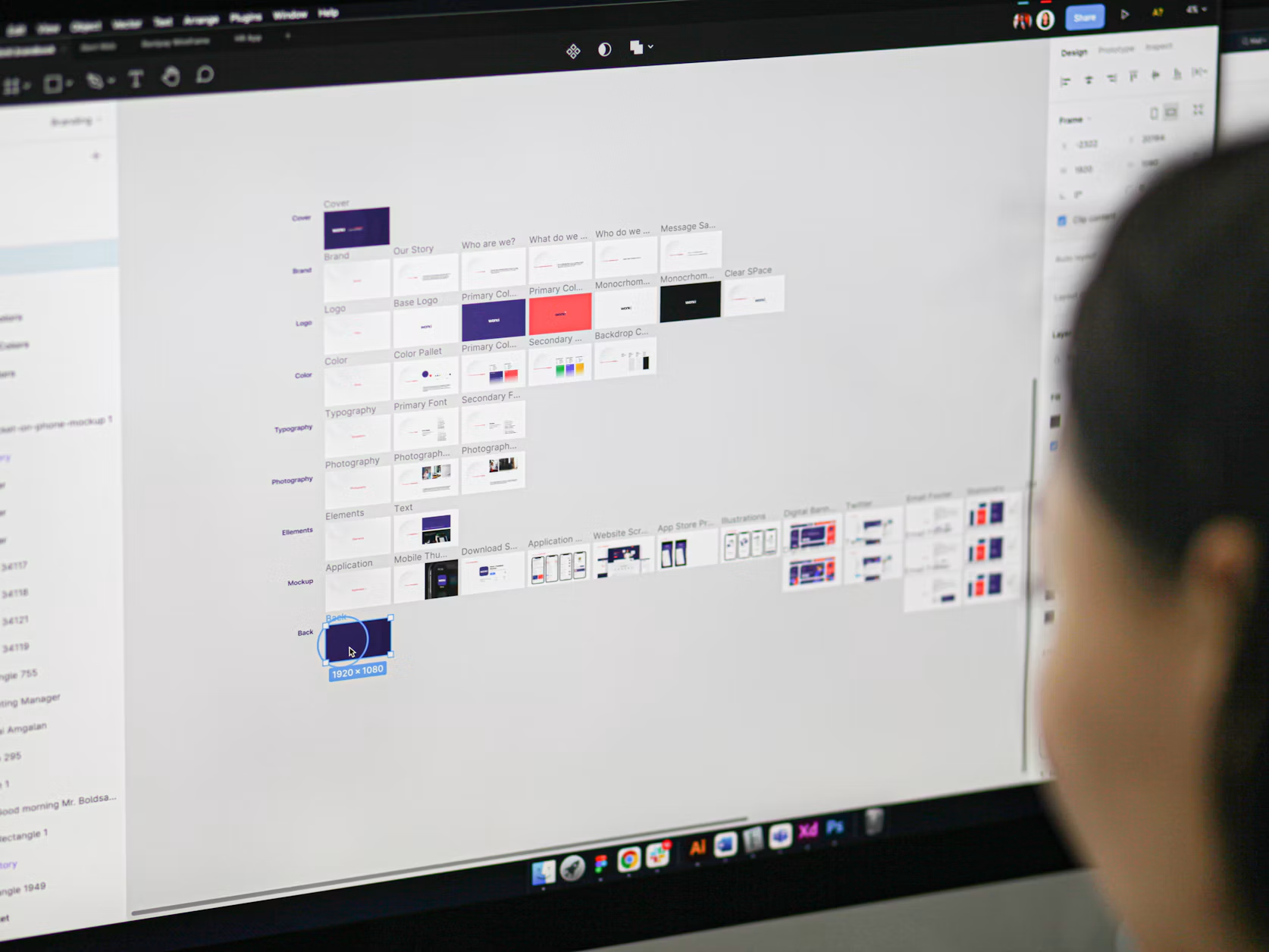
Важно: не перегружайте первый экран большим количеством текста, кнопок и декоративных элементов. Пользователь должен быстро понять основное предложение.
6. Добавьте текст и настройте типографику
Текст — важная часть любого сайта. Он помогает передавать информацию, формировать визуальную иерархию и направлять внимание пользователя. В Figma для создания текста используется инструмент Text. Чтобы добавить текст:
1. Выберите инструмент Text или нажмите T.
2. Кликните в нужном месте макета.
3. Введите текст.
4. Настройте шрифт, размер, цвет и межстрочный интервал.
Для первого макета можно использовать простую типографическую систему: заголовок — 48–64 px, подзаголовок — 24–32 px, основной текст — 16–18 px, текст кнопок — 14–16 px.
Это ориентировочные значения для десктопного дизайна, а не универсальные правила. Размер шрифта нужно подбирать в соответствии с композицией и читаемостью.
Также важно использовать не слишком много разных шрифтов. Для начала достаточно одного или двух шрифтовых семейств с разными начертаниями.
7. Добавьте цвета и создайте визуальный стиль
После того как вы определили структуру и разместили основные тексты, можно переходить к цветному оформлению. Для первого макета лучше выбрать простую палитру. Например:
1. основной цвет — для важных элементов;
2. дополнительный цвет — для акцентов;
3. нейтральный фон — для основной части сайта;
4. тёмный цвет — для текста.
Не нужно использовать много ярких цветов одновременно. Лучше создать гармоничную композицию, в которой цвета дополняют друг друга.
В Figma можно менять цвета через панель свойств выбранного элемента. Выберите нужный объект, найдите параметр Fill и установите соответствующий цвет. Таким же образом можно настроить цвет текста, кнопок, фона и других элементов. Во время работы проверяйте контрастность: текст должен оставаться читаемым на фоне.
8. Создайте кнопки и другие элементы интерфейса
Кнопки, карточки, формы и навигационные элементы помогают пользователю взаимодействовать с сайтом. Для первого макета достаточно создать несколько базовых элементов. Например: основную кнопку, дополнительную кнопку, карточку услуги, блок с фотографией, форму заявки. Чтобы создать кнопку:
1. Нарисуйте прямоугольник с помощью инструмента Rectangle.
2. Добавьте текст с названием действия.
3. Настройте цвет фона.
4. Установите отступы вокруг текста.
5. При необходимости добавьте скругление углов.
Например, кнопка «Оставить заявку» должна быть достаточно заметной и иметь понятный текст. Не стоит делать все кнопки одинаково яркими. Основное действие должно выделяться, а второстепенные элементы не должны отвлекать внимание.
9. Добавьте изображения и графические элементы
Изображения помогают сделать сайт более выразительным и передать атмосферу бренда. Для первого макета можно использовать:
1. фотографии;
2. иллюстрации;
3. мокапы сайтов;
4. декоративные элементы;
5. простые графические композиции.
Например, для сайта дизайнера можно добавить изображение готового интерфейса, которое будет демонстрировать его работу. В Figma изображения можно добавлять через импорт файлов или использовать в качестве заливки элемента.
После добавления фотографии проверьте её размер, композицию и соответствие общему стилю макета. Не используйте изображения только для заполнения пустого пространства. Каждый визуальный элемент должен поддерживать содержание сайта.

10. Настройте отступы и выравнивание
Даже красивые элементы могут выглядеть непрофессионально, если они расположены хаотично. Именно поэтому важно уделять внимание отступам, выравниванию и пропорциям.
Например, заголовок, описание и кнопка должны иметь логичное расстояние друг от друга. Блоки сайта должны располагаться в соответствии с общей композицией. Для начала можно использовать простую систему отступов: 8 px, 16 px, 24 px, 32 px, 48 px, 64 px. Эти значения помогут поддерживать последовательность в макете.
В Figma можно использовать инструменты выравнивания, чтобы располагать элементы на одной линии. Также обращайте внимание на ширину текстовых блоков и расстояние между секциями. Помните: аккуратные отступы часто делают дизайн профессиональнее даже без сложных декоративных элементов.
11. Проверьте макет и внесите изменения
Когда основные блоки сайта готовы, не спешите завершать работу. Сначала нужно проверить макет и оценить его с точки зрения пользователя. Задайте себе следующие вопросы:
1. Понятно ли, что предлагает сайт?
2. Легко ли найти основную кнопку?
3. Читаем ли текст?
4. Логично ли расположены блоки?
5. Не перегружен ли первый экран?
6. Достаточно ли контрастны цвета?
7. Выглядит ли композиция целостной?
Также можно временно отойти от макета или уменьшить его масштаб. Это поможет увидеть общую композицию и понять, не возникает ли визуального хаоса. Если определённый элемент не выполняет конкретной функции, подумайте, нужен ли он вообще.
12. Создайте мобильную версию макета
После завершения десктопной версии стоит перейти к адаптации дизайна для смартфонов. Для этого создайте новый Frame шириной, например, 390 px.
Затем перенесите основные элементы и адаптируйте их к меньшему экрану. Во время мобильной адаптации обратите внимание на: размер текста, ширину кнопок, расположение меню, последовательность блоков, размеры изображений, отступы между элементами.
Не нужно просто уменьшать все элементы десктопной версии. Мобильный макет может потребовать другого расположения блоков.
Например, если на десктопе заголовок расположен слева, а фотография справа, на смартфоне они могут размещаться вертикально. Так пользователю будет удобнее просматривать информацию.
13. Организуйте Figma-файл перед завершением работы
Когда макет готов, важно привести в порядок сам файл. Это особенно полезно, если вы планируете показывать дизайн клиенту или передавать его разработчику. Проверьте:
1. имеют ли элементы понятные названия;
2. правильно ли организованы слои;
3. нет ли лишних объектов;
4. все ли блоки расположены логично;
5. отделены ли основные макеты от референсов.
Если вы использовали повторяющиеся элементы, можно создать компоненты. Например, кнопки, карточки услуг или элементы навигации. Это поможет поддерживать порядок и быстрее вносить изменения. Также можно создать отдельную страницу для компонентов, чтобы хранить их в одном месте.
Что вы получите после создания первого макета?
После выполнения всех шагов у вас будет первый дизайн сайта, который можно использовать для дальнейшего обучения. Вы научитесь работать с Frame, текстами, цветами, изображениями, кнопками и базовой композицией. Но самое важное — вы поймёте логику создания веб-дизайна.
Теперь можно переходить к более сложным задачам:
— создание адаптивных макетов;
— работа с Auto Layout;
— использование компонентов;
— создание прототипов;
— разработка дизайн-систем;
— подготовка макетов к передаче разработчику.
Не пытайтесь освоить все возможности Figma за один день. Гораздо эффективнее постепенно развивать навыки и создавать новые проекты.
Хотите научиться создавать сайты и развиваться в веб-дизайне?
Начните с простого макета, осваивайте инструменты Figma и постепенно переходите к более сложным проектам.
А чтобы лучше понять, как веб-дизайнеру развиваться и работать над реальными сайтами, посмотрите YouTube-ролики Богдана Конончука.
Практикуйтесь, создавайте собственные проекты и не бойтесь начинать с нуля — именно так формируется опыт, который поможет вам двигаться вперёд в веб-дизайне!
Еще что-то интересное...
Figma для веб-дизайнера: от первого фрейма до готового макета
Figma является одним из главных инструментов в работе веб-дизайнера. В ней создают дизайн сайтов, интерфейсы мобильных приложений, дизайн-системы, интерактивные прототипы и макеты для передачи разработчикам. Платформа работает в браузере и имеет десктопное приложение, а благодаря облачному хранению команда может одновременно работать над одним файлом.
Читать 8 мин
AI сделал дизайн одинаковым: как дизайнерам снова стать уникальными
Ещё несколько лет назад создание качественного дизайна требовало значительно больше времени, навыков и технической подготовки. Сегодня AI может за несколько минут сгенерировать десятки вариантов сайта, подобрать цветовую палитру, создать иллюстрации, предложить композицию и даже сформировать готовый дизайн-концепт.
Читать 5 мин
Красиво, но неудобно: 7 дизайнерских решений, которые отпугивают клиентов
В веб-дизайне легко увлечься визуальной составляющей: подобрать красивые шрифты, создать эффектные анимации, добавить необычные элементы и сделать сайт максимально стильным. Но есть один нюанс: сайт может выглядеть дорого, современно и эстетично, но при этом оставаться неудобным для пользователей.
Читать 5 мин
Что такое веб-дизайн: полный гайд для начинающих в 2026
Веб-дизайн охватывает создание визуального оформления сайтов, организацию информации и проектирование взаимодействия пользователя с цифровым продуктом. От работы веб-дизайнера зависят структура страниц, типографика, цветовая система, композиция, навигация, адаптивность и общее восприятие бренда. В 2026 году профессия объединяет знания визуального дизайна, UX/UI, понимание бизнес-задач и использование современных цифровых инструментов, включая искусственный интеллект. Веб-дизайнеры создают сайты для компаний, интернет-магазинов, образовательных платформ, стартапов, персональных брендов и творческих проектов. Чтобы понять, как работает эта профессия, нужно разобраться в её основных направлениях, инструментах, этапах создания сайта и навыках, которые помогают перейти от учебных заданий к коммерческим проектам.
Читать 5 мин
Как рассчитать стоимость дизайна сайта и не работать себе в убыток
Можно быть талантливым дизайнером, иметь хорошее портфолио и постоянно работать, но зарабатывать меньше, чем позволяют ваши навыки. Причина часто не в качестве дизайна, а в том, что цена устанавливается наугад, время оценивается неправильно, а дополнительные задачи остаются неоплаченными.
Читать 5 мин
Почему лучшая идея иногда приходит не за компьютером: как работает творческое мышление.
Вы можете часами сидеть перед Figma, пытаться придумать интересную композицию, перебирать цвета, менять шрифты и искать вдохновение. Но иногда результат остаётся прежним: идеи не приходят, макет кажется скучным, а каждое новое решение лишь усложняет работу. И вдруг, когда вы выходите на прогулку, пьёте кофе или просто отдыхаете, в голове появляется именно та идея, которую вы так долго искали.
Читать 5 мин