Figma для веб-дизайнера: от первого фрейма до готового макета
Figma является одним из главных инструментов в работе веб-дизайнера. В ней создают дизайн сайтов, интерфейсы мобильных приложений, дизайн-системы, интерактивные прототипы и макеты для передачи разработчикам. Платформа работает в браузере и имеет десктопное приложение, а благодаря облачному хранению команда может одновременно работать над одним файлом.
В 2027 году веб-дизайнеру важно знать базовые инструменты рисования, принципы построения адаптивных макетов, повторное использование компонентов, управление стилями и переменными, прототипирование и подготовку материалов для разработки. Автоматизация помогает быстрее выполнять рутинные операции, однако качество результата зависит от понимания композиции, типографики, UX и бизнес-задач проекта.
Что можно создавать в Figma
- Дизайн сайтов. Лендинги, корпоративные сайты, интернет-магазины, медиа и веб-платформы.
- Интерфейсы приложений. Экраны мобильных продуктов, личные кабинеты, панели управления и SaaS-сервисы.
- Дизайн-системы. Библиотеки компонентов, цветов, текстовых стилей, отступов и других правил оформления.
- Прототипы. Интерактивные модели будущих продуктов для демонстрации клиенту и проверки пользовательских сценариев.
- Материалы для разработчиков. Макеты, свойства элементов, параметры размеров, ресурсы и информацию для реализации интерфейса.

Почему веб-дизайнеру стоит освоить Figma
Во-первых, этот инструмент позволяет быстро переходить от идеи к структурированному макету. Во-вторых, он упрощает командную работу: дизайнер может получать комментарии, демонстрировать интерактивные сценарии и передавать проект разработчику. В-третьих, знание компонентов, Auto Layout и Variables помогает работать с крупными сайтами, где необходимо поддерживать единые правила оформления на десятках страниц.
Начинающему дизайнеру достаточно бесплатного доступа, чтобы изучить основы и создать первые работы для портфолио. Платные возможности становятся актуальными в зависимости от потребностей в командной работе, библиотеках, продвинутом прототипировании и инструментах передачи макетов.
Старт: аккаунт и первый файл
Первый шаг в изучении Figma занимает несколько минут. Для начала нужны аккаунт, доступ к интернету и компьютер. Мощное оборудование для создания обычных веб-макетов, как правило, не требуется.
Как зарегистрироваться в Figma
- Перейдите на официальный сайт Figma.
- Создайте аккаунт с помощью доступного способа регистрации.
- Откройте рабочее пространство и создайте новый файл Figma Design.
- Дайте файлу понятное название, например
Portfolio Landing Page. - Создайте первую страницу и подготовьте рабочую область.
Для обучения удобно создать отдельный файл и разделить его на страницы: Practice, Landing Page, Components и Prototype. Такая структура поможет хранить упражнения, финальный дизайн и повторно используемые элементы в одном месте.
Знакомство с интерфейсом
Основная рабочая область Figma состоит из нескольких частей.
Левая панель содержит страницы и слои. Здесь можно находить фреймы, менять названия элементов и управлять их вложенностью.
Центральное полотно предназначено для создания и редактирования дизайна. На нём размещают фреймы, изображения, текст, векторные объекты и компоненты.
Правая панель показывает свойства выбранного объекта. В зависимости от режима и типа элемента здесь можно настраивать размеры, положение, цвета, типографику, Auto Layout и другие параметры.
Верхняя панель инструментов содержит команды для создания объектов, работы с текстом, векторными фигурами, комментариями и прототипами.
Первые сочетания клавиш
В начале полезно запомнить несколько команд:
FилиAдля создания фрейма.Tдля добавления текста.Rдля создания прямоугольника.Oдля создания эллипса.Vдля инструмента перемещения.Shift + Aдля добавления Auto Layout.Cmd/Ctrl + Dдля дублирования выбранного объекта.Cmd/Ctrl + Zдля отмены последнего действия.
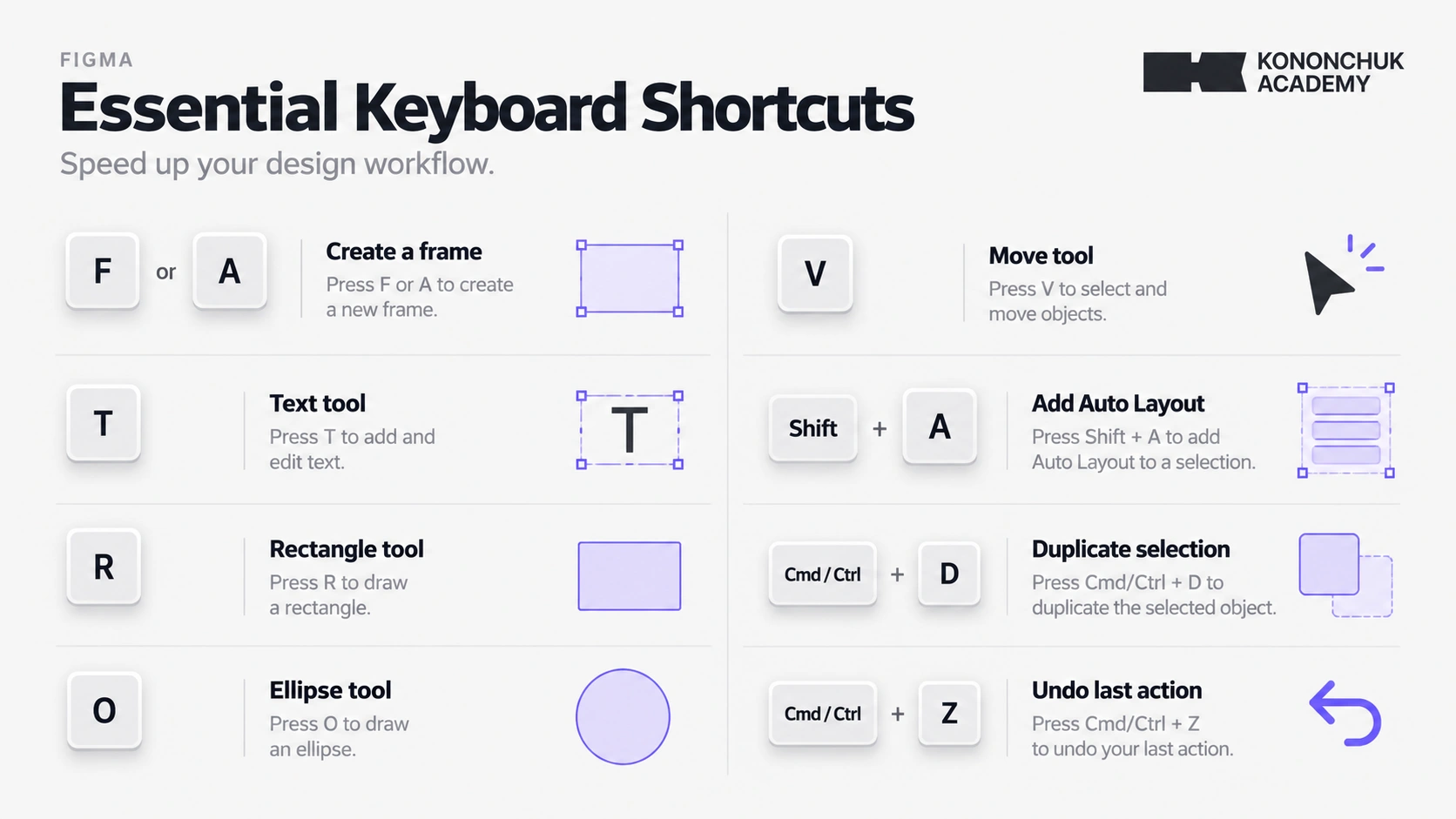
Доступность отдельных команд может зависеть от контекста, выбранного объекта и текущей версии интерфейса. Во время обучения проверяйте актуальные подсказки непосредственно в Figma.
Практическое задание: создайте фрейм шириной 1440 px, добавьте прямоугольник, заголовок и кнопку. Выровняйте элементы и сохраните файл. Это будет первое упражнение для знакомства с рабочей областью.
Фреймы и слои
Фреймы и слои формируют основу любого макета в Figma. Понимание этих понятий помогает организовывать дизайн, управлять размерами и создавать сложные интерфейсы.
Что такое фрейм
Фрейм (Frame) представляет собой контейнер, внутри которого можно размещать другие элементы. В веб-дизайне фрейм часто соответствует отдельному экрану, секции страницы, карточке, кнопке или целому интерфейсу.
Например, при создании лендинга можно сделать фрейм для десктопной версии шириной 1440 px, отдельный фрейм для мобильной версии шириной 390 px и дополнительные фреймы для секций, если этого требует структура макета.
Фреймы позволяют настраивать фон, размеры, ограничения, Auto Layout и поведение вложенных объектов. Они также используются в качестве экранов в прототипах.
Что такое слои
Слой (Layer) представляет собой отдельный элемент или контейнер в структуре документа. Это может быть текст, изображение, векторная фигура, фрейм, компонент или другой объект.
Представим секцию сайта с заголовком, описанием, кнопкой и фотографией. Каждый из этих элементов будет иметь собственный слой. Если объекты вложены во фрейм секции, структура станет понятнее, а редактировать её будет проще.
Как организовывать слои
Называйте слои в соответствии с их назначением. Вместо Frame 24, Rectangle 17 или Text 9 используйте Hero Section, Primary Button, Heading и Product Image.
Для крупных макетов также стоит группировать элементы по логике страницы: навигация, первый экран, преимущества, отзывы, цены, форма заявки и футер.
Во время работы проверяйте вложенность. Если кнопка относится к карточке, разместите её внутри фрейма карточки. Если карточка является частью сетки товаров, поместите её в соответствующий контейнер. Такая организация упрощает настройку отступов, адаптивности и компонентов.
Практическое задание: создайте фрейм лендинга, добавьте в него три секции, а в каждой разместите заголовок, текст и кнопку. Переименуйте все слои в соответствии с их функциями.
Сетка и отступы
Сетка помогает создавать последовательные композиции и поддерживать логичное расположение элементов. Она особенно полезна при работе с лендингами, корпоративными сайтами, интернет-магазинами и интерфейсами со сложной структурой.
Как работает сетка в веб-дизайне
Для десктопных сайтов часто используют 12-колоночную сетку. Она позволяет строить различные композиции: текст может занимать 5 колонок, изображение 7, а карточки товаров распределяются на 3 или 4 колонки.
Например, для макета шириной 1440 px можно задать боковые поля по 120 px. Рабочая область составит 1200 px. Затем её можно разделить на 12 колонок с промежутками между ними. Это пример стартовых значений: реальные параметры зависят от контента, типа сайта и требований проекта.
В Figma сетка настраивается через свойства Layout Grid в соответствующем фрейме. В зависимости от версии интерфейса и типа сетки можно задать колонки, строки, промежутки и поля.
Система отступов
Для последовательного оформления макета удобно использовать базовую шкалу отступов. Например:
- 4 px для небольших промежутков.
- 8 px для близко расположенных элементов.
- 16 px для внутренних отступов.
- 24 px для промежутков между блоками.
- 32 px для более крупных расстояний.
- 48-64 px для разделения больших групп элементов.
- 80-120 px для вертикальных отступов между секциями, если это соответствует композиции.
Эти значения помогают поддерживать визуальный ритм, однако их нужно адаптировать к конкретному макету. В компактном интерфейсе отступы могут быть меньше, а на большом лендинге требуется больше пространства между секциями.
Как настроить сетку в Figma
- Создайте фрейм нужного размера.
- Выберите его на полотне.
- Найдите раздел Layout Grid на правой панели.
- Добавьте сетку и выберите тип колонок.
- Настройте количество колонок, поля и промежутки.
- Разместите контент в соответствии с выбранной структурой.
Для адаптивного дизайна создайте отдельные фреймы для десктопа, планшета и мобильного устройства. Проверьте, как меняются количество колонок, ширина текстовых блоков и расположение изображений на разных экранах.
Практическое задание: создайте 12-колоночную сетку для десктопного лендинга, разместите в ней заголовок, текст и изображение. Затем адаптируйте композицию для мобильного экрана.
Текст и шрифты
Типографика влияет на читаемость, иерархию информации и общее восприятие сайта. Даже тщательно подобранные цвета и изображения не компенсируют плохо организованный текст.
Как работать с текстом в Figma
С помощью инструмента Text можно добавлять заголовки, абзацы, кнопки, подписи, навигацию и другие текстовые элементы. Для каждого объекта настраиваются гарнитура, начертание, размер, межстрочный интервал, межбуквенный интервал, выравнивание и другие параметры.
При создании сайта стоит заранее определить типографическую иерархию. Например, H1 может иметь размер 56 px на десктопе, H2 36 px, H3 24 px, а основной текст 16-18 px. На мобильных устройствах эти значения могут меняться в зависимости от длины заголовков и ширины экрана.
Приведённые размеры являются примером для тренировки. Конкретные значения нужно выбирать с учётом шрифта, длины текста, контраста и условий чтения.
Как выбирать шрифты
Для первого проекта достаточно одной или двух шрифтовых гарнитур. Одна может использоваться для заголовков, другая для основного текста. При этом одна гарнитура с несколькими начертаниями часто обеспечивает целостный результат и упрощает поддержку дизайн-системы.
Проверяйте поддержку русского и украинского языков, кириллицы, необходимых символов и доступность шрифта в среде разработки. Если используется сторонний шрифт, необходимо выяснить условия лицензирования и способ его подключения к сайту.
Создание текстовых стилей
Чтобы не настраивать каждый заголовок вручную, создавайте текстовые стили. Например:
Heading / H1Heading / H2Heading / H3Body / LargeBody / RegularCaption / SmallButton / Label
После создания стилей применяйте их к соответствующим элементам. Если потребуется изменить гарнитуру или размер во всём макете, централизованная система значительно упростит обновление.
Типичные ошибки при работе с текстом
Начинающие дизайнеры часто используют слишком много шрифтов, создают слабую иерархию заголовков, оставляют длинные строки текста или выбирают слишком маленький размер основного шрифта. Также необходимо проверять контраст между текстом и фоном, длину строки и читаемость на мобильных устройствах.
Практическое задание: создайте типографическую систему для лендинга с тремя уровнями заголовков, основным текстом, подписью и стилем кнопки. Примените её ко всем секциям макета.
Компоненты и варианты
Компоненты помогают повторно использовать элементы дизайна и поддерживать последовательность интерфейса. Они особенно полезны для кнопок, полей форм, карточек товаров, навигации, модальных окон и других повторяющихся объектов.
Что такое компонент
Компонент (Component) является основным элементом, на основе которого можно создавать экземпляры (Instances). Например, дизайнер создаёт одну кнопку и использует её в десяти местах на странице.
Если потребуется изменить основной компонент, связанные экземпляры могут унаследовать соответствующие изменения. При этом локальные переопределения отдельных свойств могут сохраняться в зависимости от типа изменений.
Чтобы создать компонент, выберите нужный объект или фрейм и воспользуйтесь командой Create component. После этого компонент можно дублировать и использовать в других частях макета.
Что такое Variants
Variants позволяют объединять несколько состояний или разновидностей компонента в один набор. Например, кнопка может иметь варианты Primary, Secondary и Tertiary, а также состояния Default, Hover, Pressed и Disabled.
Для кнопки можно создать свойства:
Type: Primary или Secondary.State: Default, Hover или Disabled.Size: Small, Medium или Large.
Такую структуру удобно использовать в крупных дизайн-системах. Дизайнер может менять параметры компонента через свойства экземпляра, сохраняя единые правила оформления.
Как правильно создавать библиотеку компонентов
Начните с наиболее часто повторяющихся элементов: кнопок, полей ввода, навигации, карточек и информационных сообщений. Для каждого компонента определите назначение, размеры, состояния и допустимые варианты.
Называйте компоненты последовательно. Например, Button / Primary, Button / Secondary, Input / Default, Card / Product. По мере роста проекта можно организовать их в библиотеку и предоставить доступ другим участникам команды.
Компоненты особенно полезны, когда сайт содержит много страниц. Изменения в системе кнопок, карточек или форм можно внедрять централизованно, поддерживая целостность дизайна.
Практическое задание: создайте компонент кнопки с тремя размерами и двумя вариантами оформления. Добавьте состояние Disabled и используйте компонент в трёх разных секциях лендинга.
Auto Layout
Auto Layout автоматизирует расположение элементов внутри фреймов. Он помогает создавать интерфейсы, которые адаптируются к изменению текста, размеров контейнера и количества вложенных элементов.
Например, если название кнопки изменится с «Купить» на «Посмотреть каталог», кнопка с Auto Layout сможет автоматически увеличить ширину в соответствии с текстом и внутренними отступами.
Как работает Auto Layout
После выбора одного или нескольких объектов нажмите Shift + A. Figma создаст фрейм с настройками Auto Layout. На правой панели можно задать направление расположения, расстояние между элементами, внутренние отступы, выравнивание и правила изменения размеров.
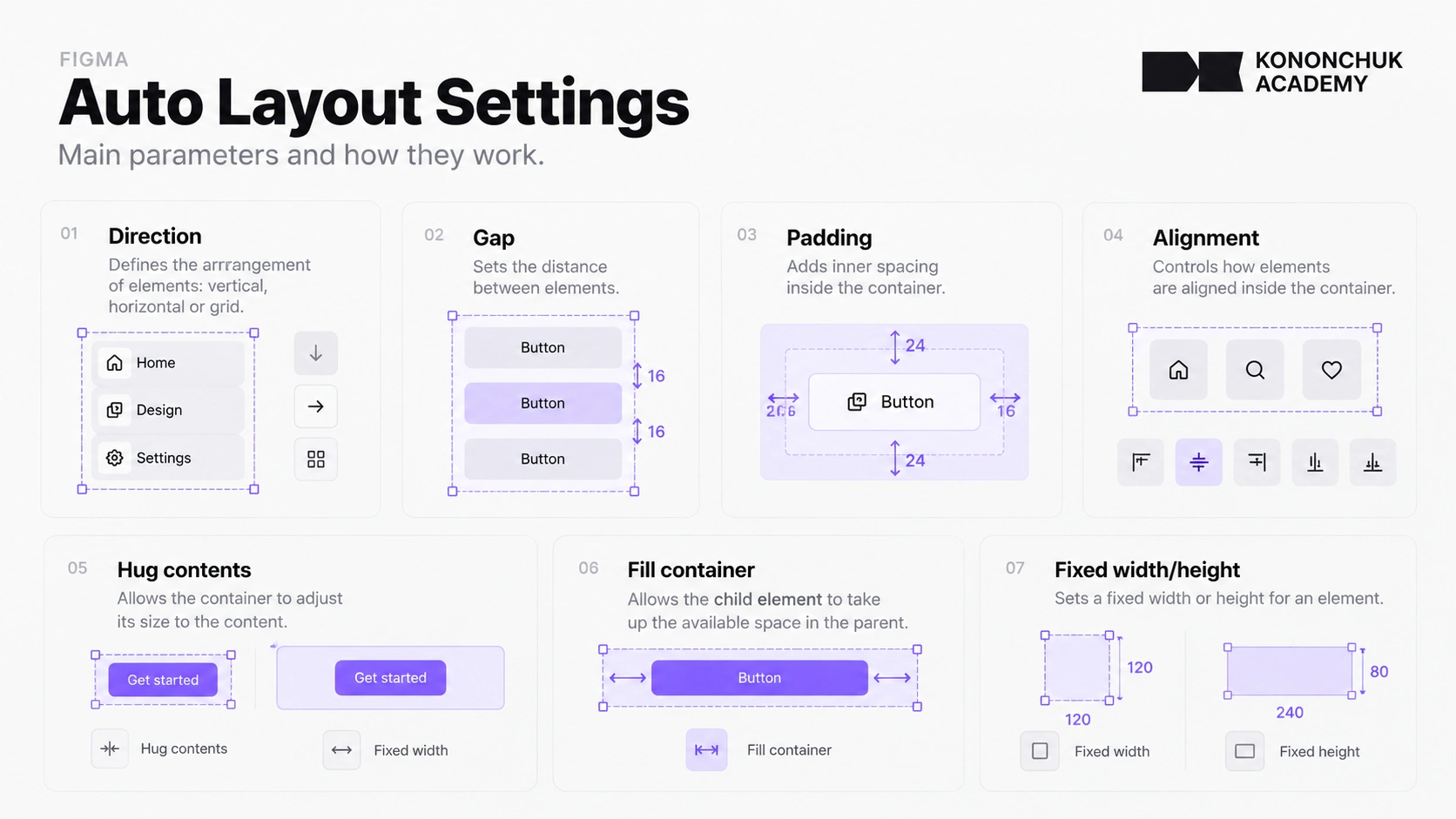
Основные параметры:
- Direction. Определяет направление расположения элементов: вертикальное, горизонтальное или сетка, если соответствующий режим доступен в текущем интерфейсе.
- Gap. Устанавливает расстояние между вложенными объектами.
- Padding. Задаёт внутренние отступы контейнера.
- Alignment. Управляет выравниванием элементов.
- Hug contents. Позволяет контейнеру подстраивать размер под содержимое.
- Fill container. Позволяет дочернему элементу занимать доступное пространство в родительском контейнере.
- Fixed width/height. Фиксирует ширину или высоту объекта.
Где использовать Auto Layout
Чаще всего его применяют для кнопок, навигационных меню, карточек, списков, форм, текстовых секций и адаптивных контейнеров. С помощью вложенных фреймов можно создавать сложные композиции, в которых каждый уровень имеет собственные правила отступов и выравнивания.
Например, карточка услуги может состоять из вертикального контейнера, заголовка, описания и горизонтального ряда с иконкой и ссылкой. Если описание станет длиннее, контейнер адаптируется к новому содержимому, а остальные элементы сохранят заданную структуру.
Распространённые ошибки
Начинающие дизайнеры часто добавляют Auto Layout ко всему макету, предварительно не продумав его структуру. В результате появляются лишние вложенные фреймы, сложные для редактирования настройки и непредсказуемое поведение элементов.
Лучше начинать с небольших компонентов и постепенно переходить к более сложным секциям. Для каждого контейнера определяйте назначение, направление, отступы и правила изменения размеров.
Практическое задание: создайте карточку услуги с заголовком, описанием, ценой и кнопкой. Настройте Auto Layout так, чтобы карточка правильно реагировала на изменение длины текста.
Variables
Variables в Figma позволяют сохранять значения, которые можно повторно применять к свойствам дизайна. Они полезны для создания дизайн-систем, управления темами, стандартизации отступов и построения интерактивных прототипов.
Вместо ручной настройки одинаковых цветов в десятках элементов дизайнер может создать цветовую переменную и применить её ко всем нужным объектам. Когда значение меняется, связанные элементы обновляются в соответствии с настройками.
Какие типы переменных существуют
В Figma поддерживаются основные типы Variables:
- Color. Для цветов фона, текста, кнопок, границ и других элементов.
- Number. Для числовых значений, включая размеры и отступы в поддерживаемых свойствах.
- String. Для текстовых значений.
- Boolean. Для логических состояний, например включённой или выключенной видимости элемента.
Доступность конкретных способов применения переменных зависит от свойства, продукта и тарифного плана.
Как использовать Variables в дизайн-системе
Начните с создания коллекции цветовых переменных. Например, Color / Primary, Color / Background, Color / Text и Color / Border. Затем создайте числовые переменные для основных отступов: Spacing / 8, Spacing / 16, Spacing / 24 и Spacing / 32.
Для более сложных систем можно использовать режимы переменных (Modes). Они помогают переключаться между наборами значений, например светлой и тёмной темами. Это позволяет менять оформление большого количества элементов в соответствии с выбранным режимом.
Variables в прототипах
Переменные также могут управлять поведением интерактивного прототипа. Например, Boolean-переменная может отвечать за состояние открытого меню, а String-переменная может хранить текст, который меняется после нажатия кнопки.
В сочетании с условиями и действиями прототипирования Variables позволяют создавать более сложные сценарии с меньшим количеством отдельных фреймов. Часть расширенных возможностей зависит от тарифа Figma.
Практическое задание: создайте коллекцию переменных для цветов, отступов и текстовых значений. Примените их к кнопкам и карточкам, затем измените один из цветов и проверьте результат во всём макете.
Прототип и Dev Mode
Готовый макет должен показывать логику взаимодействия пользователя с интерфейсом. Для этого в Figma есть режим прототипирования, который позволяет связывать экраны и настраивать реакции на действия.
Как создать интерактивный прототип
Прототипирование начинается с определения пользовательского сценария. Например, на сайте услуг пользователь переходит с главной страницы на страницу услуги, открывает форму заявки и видит сообщение об успешной отправке.
Для реализации такого сценария:
- Создайте отдельные фреймы для нужных экранов.
- Откройте вкладку Prototype.
- Выберите элемент, который должен запускать взаимодействие.
- Соедините его с целевым фреймом.
- Укажите триггер, например
On click, и действие перехода. - Настройте анимацию, если она нужна.
- Запустите прототип и проверьте все переходы.
Для более сложных сценариев можно использовать интерактивные компоненты, переменные и условные действия, если они доступны в вашем тарифе.
Что такое Dev Mode
Dev Mode представляет собой режим Figma для разработчиков и передачи дизайна в разработку. Он помогает просматривать свойства элементов, отступы, размеры, ресурсы и другие параметры, необходимые для реализации интерфейса.
В Dev Mode разработчик может проверять структуру макета, сравнивать изменения и получать информацию об элементах, готовых к разработке. Доступность расширенных возможностей зависит от тарифного плана и типа лицензии.
Чтобы подготовить файл к передаче, назовите фреймы и слои, проверьте состояния компонентов, подготовьте необходимые изображения и иконки, а также отметьте соответствующие элементы как готовые к разработке, если такая функция доступна.
Как подготовить макет к передаче разработчику
Перед передачей проверьте, есть ли в файле все необходимые состояния элементов, мобильная и десктопная версии, понятные названия слоёв и согласованные правила отступов. Добавьте комментарии там, где поведение интерфейса сложно объяснить только визуально.
Также проверьте, соответствует ли прототип реальному пользовательскому сценарию. Если кнопка открывает меню, форма имеет состояния ошибок, а карточка ведёт на другую страницу, эти взаимодействия нужно показать в макете или описать в документации.
Практическое задание: создайте прототип с главной страницей, страницей услуги и формой заявки. Настройте переходы между экранами и подготовьте файл для просмотра разработчиком.
Плагины
Плагины расширяют возможности Figma и помогают автоматизировать рутинные задачи. Они могут генерировать контент, упрощать работу с иконками, подбирать изображения, проверять доступность цветов и помогать в организации макета.
Какие плагины стоит попробовать
Unsplash. Помогает находить и добавлять фотографии в макеты. Перед использованием изображений в коммерческом проекте проверяйте условия лицензирования и правила использования конкретного ресурса.
Iconify. Предоставляет доступ к большому количеству наборов иконок. Он помогает быстро находить нужные символы и поддерживать единый стиль графики.
Content Reel. Помогает заполнять макеты текстом и другими данными, чтобы проверять внешний вид интерфейса с разным контентом.
Stark. Набор инструментов для проверки доступности, включая контраст цветов и некоторые аспекты читаемости интерфейса.
Lorem ipsum. Генерирует текстовые заполнители для макетов, когда финальный контент ещё не готов.
Доступность и поддержка конкретных плагинов могут меняться. Перед установкой проверяйте их актуальность, разрешения и отзывы в Figma Community.
Как устанавливать плагины
Откройте Figma Community, найдите нужный плагин и изучите информацию о его возможностях. После установки запустите его через меню ресурсов или соответствующее меню редактора.
Не стоит устанавливать десятки плагинов сразу. Сначала определите, какие задачи отнимают больше всего времени в вашем рабочем процессе, и подберите инструменты именно для них.
Практическое задание: найдите фотографию для первого экрана, добавьте набор иконок и проверьте контраст текста и фона с помощью соответствующего инструмента.
Тарифы Figma
Figma предлагает бесплатный план Starter и платные планы для профессиональной работы, команд и организаций. Конкретная стоимость зависит от типа подписки, лицензии, способа оплаты и актуальных условий компании.
Начинающему дизайнеру лучше начать со Starter. Этого достаточно для знакомства с интерфейсом, создания первых макетов и учебных проектов. Когда появится потребность в расширенных командных возможностях, общих библиотеках или профессиональной передаче макетов, можно рассмотреть платные планы.
Бесплатный Starter
Бесплатный план подходит для обучения и небольших проектов. Он включает доступ к базовым возможностям Figma, неограниченное количество черновиков и совместную работу с определёнными ограничениями на количество файлов и страниц в командном пространстве.
Для самостоятельного обучения этого обычно достаточно. Вы можете создать портфолио, попрактиковаться с Auto Layout и компонентами, а также подготовить несколько проектов для демонстрации потенциальным клиентам.
Professional
Professional ориентирован на дизайнеров и небольшие команды, которым нужны расширенные возможности организации файлов, библиотеки и инструменты передачи макетов. На официальной странице тарифов Figma указаны отдельные типы лицензий, включая Full seat и Dev seat, с разной стоимостью и набором функций.
Перед оформлением подписки проверьте, какие именно функции нужны вам в работе и какой тип лицензии их предоставляет.
Organization и Enterprise
Эти планы ориентированы на крупные команды и компании, которым нужны централизованное управление, расширенные возможности администрирования, организация команд и дополнительные средства безопасности.
Начинающему дизайнеру такие планы обычно не нужны. Их рассматривают, когда объём командной работы и требования к управлению ресурсами оправдывают расходы.
Как проверить актуальные цены
Тарифы и доступность функций могут меняться. Перед оплатой проверяйте актуальные суммы и условия на официальной странице Figma Pricing.
При выборе учитывайте количество редакторов, потребность в командных библиотеках, истории версий, расширенном прототипировании и Dev Mode. Для обучения и первых проектов начинайте с бесплатного плана.
7 ошибок новичков в Figma
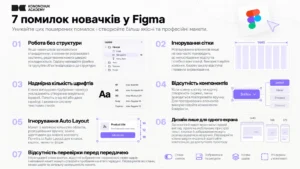
Работа без структуры
Если названия слоёв остаются стандартными, а элементы расположены хаотично, редактирование макета быстро усложняется. Сразу называйте фреймы и группируйте объекты в соответствии со структурой страницы.
Игнорирование сетки
Расположение элементов на глаз часто приводит к непоследовательным отступам и слабой композиции. Используйте колонки, базовую шкалу отступов и правила выравнивания.
Чрезмерное количество шрифтов
Несколько случайно подобранных гарнитур усложняют создание визуальной иерархии. Начните с одной или двух гарнитур и определите систему текстовых стилей.
Отсутствие компонентов
Когда каждую кнопку или карточку создают отдельно, изменения приходится повторять вручную. Для повторяющихся элементов используйте компоненты и варианты.
Игнорирование Auto Layout
Макет с большим количеством объектов, расположенных вручную, сложнее адаптировать к новому контенту. Начните с Auto Layout для кнопок, карточек, меню и форм.
Дизайн только для одного экрана
Десктопный макет может выглядеть хорошо, однако на мобильном устройстве текст, кнопки и изображения могут располагаться неудобно. Проверяйте несколько ширин экрана и адаптируйте композицию к доступному пространству.
Отсутствие проверки перед передачей
Несогласованные состояния кнопок, отсутствующие изображения, непонятные названия слоёв и неполный прототип создают дополнительную работу для разработчика. Перед передачей пройдите все ключевые сценарии и проверьте готовность макета.
План обучения Figma на 14 дней
Для освоения Figma полезно сочетать короткие теоретические блоки с практикой. Ниже представлен план, который поможет изучить основные инструменты и завершить обучение собственным макетом лендинга.
Дни 1-3: основы интерфейса
День 1. Аккаунт и рабочая область. Создайте файл, разберитесь с панелями, полотном и базовыми сочетаниями клавиш. Постройте простую композицию из прямоугольников и текста.
День 2. Фреймы и слои. Создайте фрейм лендинга, добавьте несколько секций, переименуйте слои и организуйте их вложенность.
День 3. Сетка и отступы. Настройте 12-колоночную сетку для десктопа. Определите базовую шкалу отступов и постройте первый экран сайта.
Дни 4-6: визуальная система
День 4. Типографика. Выберите шрифт, создайте стили заголовков, основного текста и кнопок. Проверьте читаемость на разных ширинах.
День 5. Цвета и стили. Определите основные цвета, фоны, границы и цвета текста. Сохраните повторяющиеся значения в стилях или Variables.
День 6. Компоненты и Variants. Создайте кнопки, карточки и поля форм. Добавьте несколько вариантов и состояний для каждого нужного компонента.
Дни 7-9: автоматизация
День 7. Auto Layout. Постройте адаптивную кнопку, карточку услуги и навигационное меню. Проверьте, как они реагируют на изменение контента.
День 8. Variables. Создайте переменные для цветов и отступов. Примените их к макету и проверьте, как изменение значений влияет на элементы.
День 9. Адаптивность. Подготовьте десктопную и мобильную версии первого экрана. Проверьте ширину текстовых блоков, размеры кнопок и поведение изображений.
Дни 10-12: завершение макета
День 10. Создание лендинга. Постройте полную страницу с первым экраном, преимуществами, описанием услуг, отзывами и формой заявки.
День 11. Прототипирование. Добавьте переходы между экранами, настройте кнопки и проверьте основные пользовательские сценарии.
День 12. Плагины и проверка. Найдите необходимые изображения и иконки, проверьте контраст, исправьте ошибки в отступах и структуре слоёв.
Дни 13-14: портфолио и передача
День 13. Финальная доработка. Проверьте макет на разных ширинах, согласуйте стили, компоненты и названия слоёв. Подготовьте краткое описание проекта: задача, решение и результат.
День 14. Презентация проекта. Подготовьте ссылку на макет и прототип, покажите ключевые экраны и объясните логику дизайна. Проверьте доступ для просмотра и ознакомьтесь с возможностями Dev Mode.
Что у вас будет после 14 дней
При условии регулярной практики вы сможете увереннее работать с основными инструментами Figma, создавать структурированные макеты, применять компоненты и Auto Layout, а также собирать простые интерактивные прототипы.
Один учебный лендинг также станет первой работой для портфолио. Следующий шаг после освоения инструментов заключается в изучении композиции, UX-исследований, адаптивного дизайна, работы с реальными бизнес-задачами и презентации своих решений клиентам.
Figma позволяет быстро создавать и проверять дизайн-решения. Чтобы превратить эти навыки в профессиональную компетенцию, регулярно практикуйтесь, анализируйте интерфейсы реальных продуктов и доводите каждый учебный проект до завершённого результата.
Еще что-то интересное...
Как создать свой первый макет сайта в Figma: пошаговая инструкция
Создание первого макета сайта — один из самых важных этапов обучения веб-дизайну. Именно здесь новичок знакомится с инструментами Figma, учится работать с композицией, текстами, изображениями и расположением элементов на странице.
Читать 5 мин
Junior, Middle, Senior: в чём реальная разница между уровнями веб-дизайнера
Когда человек начинает изучать веб-дизайн, один из первых вопросов — сколько времени нужно, чтобы стать профессионалом. Кто-то ориентируется на количество завершённых проектов, кто-то — на годы опыта, а кто-то считает, что достаточно научиться работать в Figma и собрать портфолио.
Читать 5 мин
Красиво, но неудобно: 7 дизайнерских решений, которые отпугивают клиентов
В веб-дизайне легко увлечься визуальной составляющей: подобрать красивые шрифты, создать эффектные анимации, добавить необычные элементы и сделать сайт максимально стильным. Но есть один нюанс: сайт может выглядеть дорого, современно и эстетично, но при этом оставаться неудобным для пользователей.
Читать 5 мин
Как войти в веб-дизайн с нуля, если нет опыта, знакомств и портфолио
На самом деле отсутствие опыта, знакомств и портфолио не означает, что путь в веб-дизайн для вас закрыт. Начать можно с нуля, без связей и предыдущих заказов. Главное — не пытаться освоить всё за несколько дней, а двигаться последовательно: изучать инструменты, создавать первые проекты, формировать портфолио и учиться находить клиентов.
Читать 5 мин
Веб-дизайнер или предприниматель: почему одних навыков дизайна недостаточно для стабильного дохода
Веб-дизайнеру необязательно открывать агентство, нанимать команду или отказываться от творчества, чтобы мыслить как предприниматель. Достаточно постепенно научиться управлять не только качеством своей работы, но и тем, как она превращается в доход.
Читать 5 мин
Клиент хочет скидку: 5 способов договориться, не обесценивая свою работу
«А можно немного дешевле?», «У меня есть другой дизайнер, который готов сделать это за меньшую сумму», «А если мы уберём несколько элементов, вы сможете снизить стоимость?» — знакомые фразы для веб-дизайнера, который работает с клиентами.
Читать 5 мин